Um Windscribe auf deinem iPhone einzurichten, lade die offizielle App aus dem App Store herunter, melde dich an oder erstelle ein Konto und tippe auf die große Power-Schaltfläche, um eine Verbindung herzustellen. Das Ganze dauert nur ein paar Minuten. Im Rest dieser Anleitung führen wir dich durch jeden Schritt und zeigen dir die iOS-spezifischen Einstellungen, die du nach der Anmeldung aktivieren solltest.
Bevor du loslegst
Stelle sicher, dass du Folgendes parat hast, bevor du mit der Einrichtung beginnst:
- Betriebssystemanforderung: Auf deinem Gerät muss iOS 15.0 oder neuer laufen, damit du die aktuelle Windscribe-App installieren kannst.
- Kontoanforderungen: Du brauchst ein gültiges Windscribe-Konto. Mit dem Free-Tarif erhältst du bis zu 10 GB pro Monat, sobald du eine E-Mail-Adresse hinzufügst und bestätigst, oder 2 GB pro Monat ohne E-Mail-Adresse. Wenn du mehr möchtest, hast du zwei kostenpflichtige Optionen:
- Build-a-Plan: Beginnt bei mindestens $3/Monat. Du wählst die gewünschten Serverstandorte für $1 pro Standort und Monat aus und kannst für weitere $1/Monat unbegrenztes Datenvolumen sowie vollständigen Zugriff auf R.O.B.E.R.T. hinzufügen.
- Pro: Kostet $9/Monat oder $69/Jahr (etwa $5.75/Monat) und schaltet alle VPN-Standorte, unbegrenztes Datenvolumen und vollständigen Zugriff auf R.O.B.E.R.T. frei.
VPN installieren & konfigurieren
Es gibt zwei Möglichkeiten, unter iOS loszulegen. Für die meisten ist die offizielle App die richtige Wahl. Die manuelle Einrichtung über OpenVPN Connect ist eine Ausweichlösung für zahlende Nutzer, die ausdrücklich Konfigurationsdateien verwenden möchten.
Methode 1: Offizielle App verwenden (empfohlen)
Dies ist die einfachste Einrichtungsmethode und gibt dir sofortigen Zugriff auf die serverseitigen Funktionen von Windscribe. Der Quellcode der iOS-App ist auf GitHub veröffentlicht. Du kannst also selbst prüfen, wie sie funktioniert, anstatt uns einfach beim Wort zu nehmen. Einzelheiten zum Umgang mit deinen Daten findest du in unserer Datenschutzrichtlinie.
- Öffne den App Store auf deinem iPhone und suche nach Windscribe VPN oder rufe direkt den Eintrag im App Store auf.
- Tippe auf die Schaltfläche Get, um die App herunterzuladen und zu installieren.
- Starte die App nach Abschluss des Downloads, tippe auf Log In und gib deine Anmeldedaten ein.
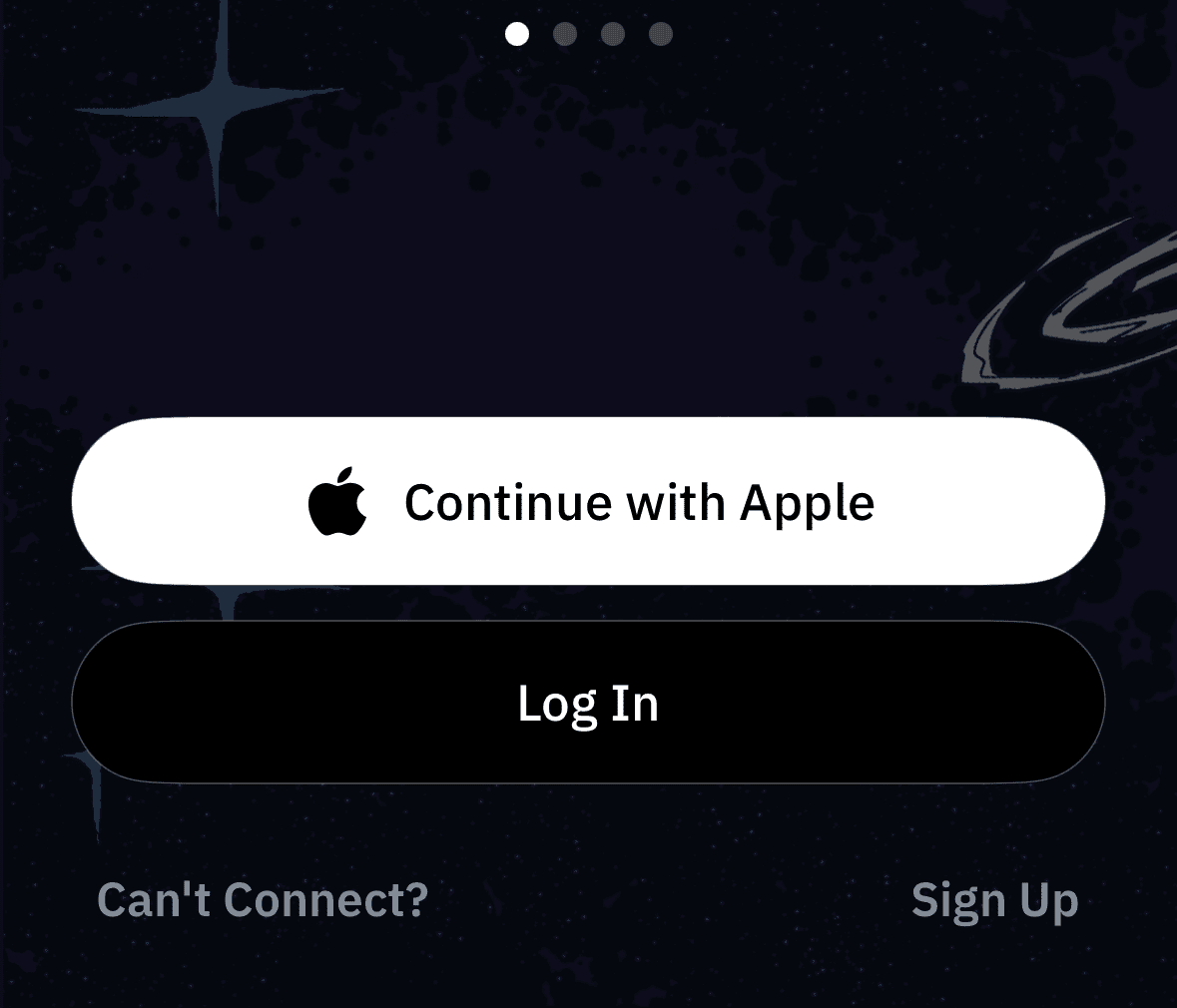
Abbildung 1: Windscribe-Willkommensbildschirm auf dem iPhone. Tippe auf Log In, um ein bestehendes Konto zu verwenden, oder wähle Continue with Apple oder Sign Up.
- Tippe auf das große Power-Symbol auf dem Bildschirm. iOS zeigt eine Systemaufforderung an und bittet um die Erlaubnis, VPN-Konfigurationen hinzuzufügen. Tippe auf Allow und gib deinen iPhone-Code ein, um die Einrichtung abzuschließen.
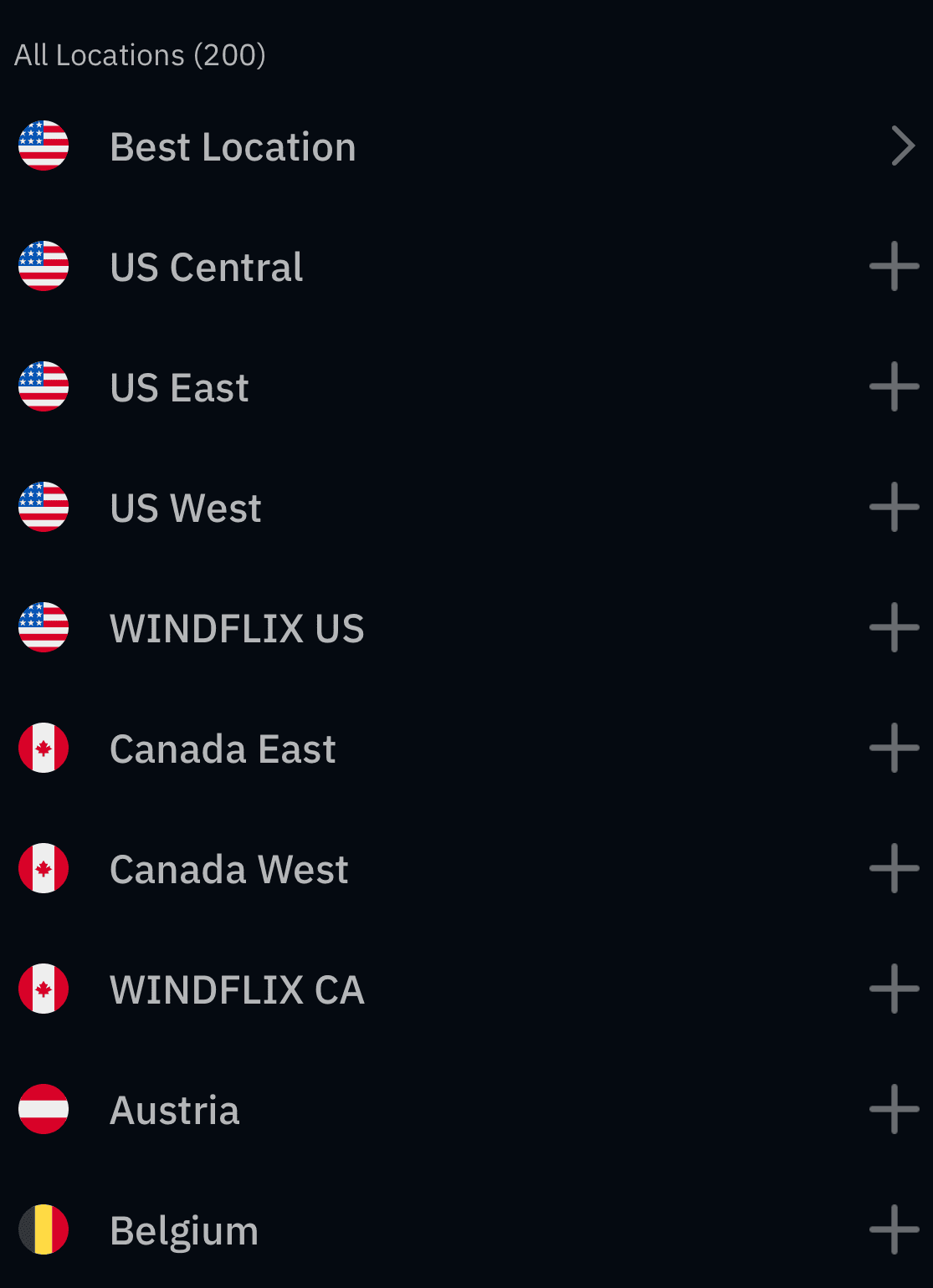
Abbildung 2: Klappe auf dem Standorte-Bildschirm eine Region über die Plus-Schaltfläche aus und wähle vor dem Verbinden einen Server aus.
Methode 2: Manuelle Einrichtung über OpenVPN Connect (nur kostenpflichtige Konten)
Dieser Weg ist für kostenpflichtige Konten mit Zugriff auf Konfigurationsdateien gedacht und dient als Ausweichlösung, nicht als empfohlene Einrichtung für die meisten Nutzer. Manuelle Profile laufen in der OpenVPN Connect-App. Deshalb stehen dir die Steuerelemente der nativen Windscribe-App nicht zur Verfügung, etwa der Standortwechsel mit einem Fingertipp, Network Options und Auto-connect sowie die vollständige Protokollauswahl. Auf der Config Generator-Seite von Windscribe wird außerdem darauf hingewiesen, dass manuelle Konfigurationen weder Split-Tunneling noch Zugriff auf alle Protokolle bieten.
- Lade die OpenVPN Connect-App aus dem App Store herunter.
- Melde dich in einem Webbrowser auf der Windscribe-Website bei deinem Konto an, gehe zu My Account > Config Generators > OpenVPN und lade die Konfigurationsdatei für deinen gewünschten Standort herunter.
- Öffne die heruntergeladene Datei auf deinem iPhone und wähle OpenVPN aus, um das Profil zu importieren.
- Gib den generierten OpenVPN-Benutzernamen und das Passwort ein, die im Config Generator-Ablauf angezeigt werden. Diese eindeutigen Anmeldedaten werden speziell für manuelle Einrichtungen erstellt. Gib daher nicht deine normalen Windscribe-Anmeldedaten ein, da die Verbindung sonst fehlschlägt. Schalte anschließend den Verbindungsschalter ein.
Verbindungen verwalten
Standort wechseln: Um deinen Serverstandort in der nativen App zu ändern, öffne das Hauptmenü, scrolle durch die Standortliste und wähle dein gewünschtes Ziel aus. Wenn du auf einen Standort tippst, wird deine aktuelle Sitzung automatisch getrennt und dein Datenverkehr über den neuen Server geleitet. Beachte, dass sich Free-Konten nur mit den kostenlosen Standorten verbinden können. Kostenpflichtige Standorte wie Gdańsk erfordern ein Build-a-Plan- oder Pro-Abonnement, das sie umfasst.
iOS-Einschränkungen verstehen: Apple hindert herkömmliche VPN-Apps auf regulären iOS-Geräten daran, Split-Tunneling auf App-Ebene anzubieten. Windscribe für iPhone kann daher bestimmte Apps nicht außerhalb des VPN-Tunnels leiten. Wenn du verbunden bist, wird der gesamte Internetverkehr auf deinem iPhone durch den sicheren VPN-Tunnel geleitet.
Wissenswerte Einstellungen & Funktionen
Deine Standardkonfiguration ist bereits sicher. Wenn du diese Optionen verstehst, kannst du deinen Datenschutz aber noch genauer anpassen.
Auto-Connect & Network Options
- Was es ist: Eine Sammlung von Automatisierungseinstellungen, die den Status deines VPN anhand deiner aktiven Netzwerkverbindung verwalten.
- Was es macht: Die Funktion überwacht deine Netzwerkumgebung und kann automatisch einen sicheren Tunnel starten, sobald sich dein iPhone mit einem nicht vertrauenswürdigen Netzwerk verbindet.
- Warum du es brauchst: Es verhindert menschliche Fehler. Du kannst Regeln für vertrauenswürdige und nicht vertrauenswürdige WLANs festlegen, damit du nicht jedes Mal daran denken musst, deine Verbindung zu schützen, wenn du dich in einem Café oder am Flughafen mit einem öffentlichen Netzwerk verbindest.
R.O.B.E.R.T.
- Was es ist: Ein anpassbarer, DNS-basierter Blocker.
- Was es macht: Er blockiert bekannte Werbe-, Malware- und Tracker-Domains, bevor sie überhaupt geladen werden.
- Warum du es brauchst: Da die Filterung auf den Servern von Windscribe erfolgt, kann sie die Größe von Seiten verringern, mobile Daten sparen und unerwünschte Inhalte aussortieren, bevor sie dein Smartphone erreichen.
- Tariflimits: Der Free-Tarif umfasst die Malware- und Werbeblocklisten sowie bis zu 3 benutzerdefinierte Regeln. Build-a-Plan (mit dem Add-on für unbegrenztes Datenvolumen und R.O.B.E.R.T.) schaltet alle Blocklisten und bis zu 10 benutzerdefinierte Regeln frei. Pro schaltet alle Blocklisten und bis zu 1,000 benutzerdefinierte Regeln frei. Du verwaltest deine Blocklisten und Regeln über R.O.B.E.R.T. in der Windscribe-App oder in deinem Konto. Weitere Informationen findest du auf der Funktionsseite zu R.O.B.E.R.T..
Manuelle Protokollauswahl
- Was es ist: Das Protokoll ist die Methode, mit der Windscribe deine VPN-Verbindung erstellt und überträgt.
- Was es macht: Es steuert, wie deine Verbindung hergestellt, verschlüsselt und über das Netzwerk übertragen wird.
- Warum du es brauchst: Die iOS-App unterstützt mehrere Protokolle, sodass du das passende für dein aktuelles Netzwerk auswählen kannst. WireGuard ist eine gute Standardeinstellung und wurde so entwickelt, dass die Auswirkungen auf Akku und Geschwindigkeit möglichst gering bleiben. IKEv2 und OpenVPN sind bewährte Standards. Stealth und WStunnel sollen in restriktiven Netzwerken helfen und sind einen Versuch wert, wenn ein Netzwerk normalen VPN-Datenverkehr blockiert. (AmneziaWG ist ebenfalls für speziellere Anforderungen verfügbar.)
Häufig gestellte Fragen




