


Am einfachsten verwendest du Windscribe unter Linux mit der offiziellen Desktop-App. Damit kannst du eine Verbindung herstellen, den Standort wechseln und wichtige VPN-Funktionen verwalten, ohne VPN-Konfigurationsdateien manuell bearbeiten zu müssen. Die Desktop-Anwendung ist quelloffen. Du kannst den Code einsehen oder die Entwicklung im Repository der Windscribe Desktop App verfolgen.
Stelle sicher, dass du Folgendes zur Hand hast, bevor du mit der Einrichtung beginnst:
Windscribe protokolliert deine Browseraktivitäten nicht und verkauft keine Nutzerdaten. Einzelheiten findest du in unserer Datenschutzerklärung.
Windscribe bietet einen kostenlosen Tarif und zwei kostenpflichtige Optionen. Dein Tarif bestimmt, wie viel Datenvolumen du erhältst, welche VPN-Standorte du nutzen kannst und in welchem Umfang du R.O.B.E.R.T. konfigurieren kannst.
Die Preise können je nach Region und Währung variieren. Außerdem bietet Windscribe saisonale Aktionen an. Informiere dich daher auf der Windscribe-Website über die aktuellen Preise, bevor du ein Abonnement abschließt.
Offizielle Desktop-Pakete sind derzeit für folgende Systeme verfügbar:
Verwende das Paket, das zu deiner Distribution und CPU-Architektur passt. Andere verwandte Distributionen funktionieren möglicherweise mit dem entsprechenden Paket, gehören jedoch nicht immer zu den offiziell unterstützten Systemen. Lade Pakete nur über offizielle Windscribe-Kanäle herunter, damit die Anwendung wie vorgesehen funktioniert.
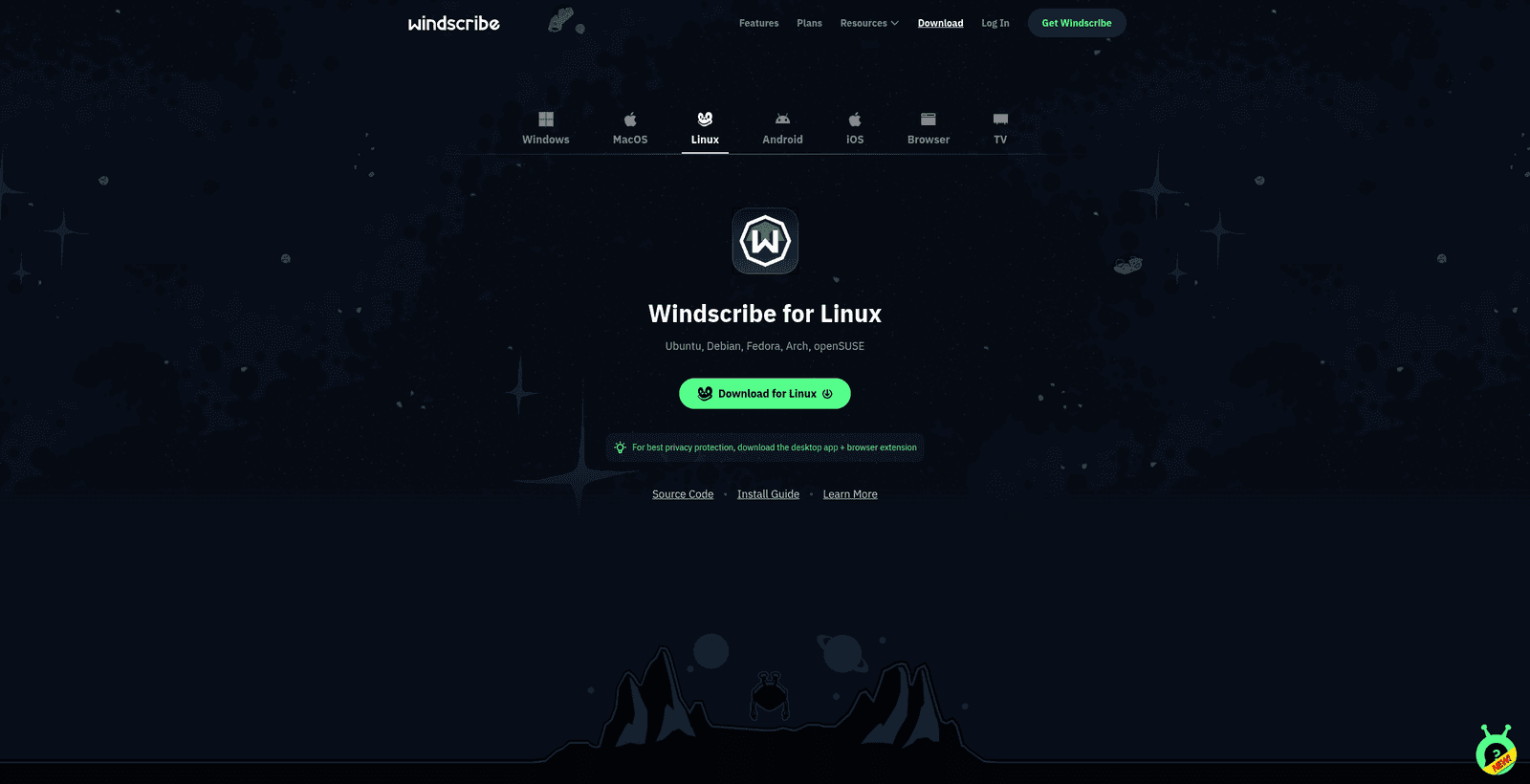
Abbildung 1: Wähle auf der Windscribe-Downloadseite Linux aus und lade anschließend das Paket herunter, das zu deiner Distribution und CPU-Architektur passt.
Die genauen Dateinamen sehen wie folgt aus, wobei [current version] durch die tatsächliche Versionsnummer ersetzt wird. Die folgenden Beispiele zeigen die 64-Bit-Versionen für Intel/AMD sowie die verfügbaren ARM64-Versionen:
windscribe_[current version]_amd64.debwindscribe_[current version]_arm64.debwindscribe_[current version]_amd64_fedora.rpmwindscribe_[current version]_arm64_fedora.rpmwindscribe_[current version]_amd64.pkg.tar.zstwindscribe_[current version]_amd64_opensuse.rpmHier wird [current version] durch die tatsächliche Versionsnummer ersetzt. Ein echter Dateiname für Debian oder Ubuntu sieht daher beispielsweise so aus: windscribe_2.x.y_amd64.deb.
Neben der oben beschriebenen Desktop-App bietet Windscribe auch separate Linux-Pakete für die Befehlszeile an. Diese sind für Headless-Systeme, Server und reine Terminalumgebungen ohne installierte Desktop-Oberfläche gedacht. Unter Windscribe unter Linux verwenden (CLI & Headless) erfährst du, wann du statt der Desktop-App ein Befehlszeilenpaket verwenden solltest.
Windscribe bietet derzeit keine offiziellen Flatpak- oder Snap-Versionen an. Verwende daher für ein unterstütztes Nutzungserlebnis diese nativen Pakete.
Da verschiedene Linux-Distributionen grafische Paketinstallationsprogramme unterschiedlich handhaben, ist das Terminal die zuverlässigste Methode zur Installation der Anwendung. Öffne dein Terminal und führe den Befehl aus, der zu deiner Distribution passt.
Bei den folgenden Befehlen wird davon ausgegangen, dass sich das Paket in deinem Ordner ~/Downloads befindet. Passe den Pfad an, wenn du es an einem anderen Ort gespeichert hast. Die Befehle verwenden die 64-Bit-Pakete für Intel/AMD (AMD64). Wenn du ein 64-Bit-ARM-Paket heruntergeladen hast, ersetze den Dateinamen durch den entsprechenden ARM64-Dateinamen.
sudo apt install ~/Downloads/windscribe_[current version]_amd64.debsudo dnf install ~/Downloads/windscribe_[current version]_amd64_fedora.rpmsudo pacman -U ~/Downloads/windscribe_[current version]_amd64.pkg.tar.zstsudo zypper install ~/Downloads/windscribe_[current version]_amd64_opensuse.rpmWindscribe-Linux-Pakete sind mit demselben Windscribe-GPG-Schlüssel signiert. Falls openSUSE die Installation des Pakets verweigert, weil der Signaturschlüssel fehlt, importiere zuerst den offiziellen öffentlichen Schlüssel:
sudo rpm --import https://windscribe.com/windscribe_linux_signing_key.pubWenn deine Distribution grafische Installationen per Doppelklick unterstützt, kannst du die Anwendung ohne Eingabe von Befehlen installieren:
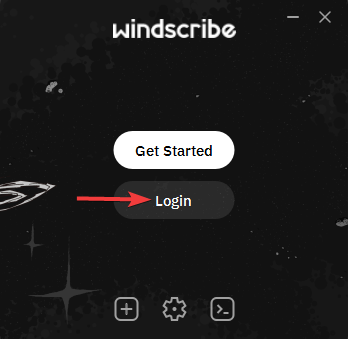
Abbildung 2: Wähle Login, wenn du bereits ein Windscribe-Konto hast.
Wähle die große Ein/Aus-Schaltfläche im Anwendungsfenster, um deine Verbindung sofort zu schützen.
Um einen bestimmten VPN-Standort auszuwählen, wähle das Standortfeld im App-Fenster aus, öffne damit die vollständige Standortliste und wähle anschließend dein gewünschtes Ziel.
Free-Konten können sich nur mit kostenlosen VPN-Standorten verbinden. Mit einem Stern gekennzeichnete Premium-Standorte erfordern ein Build-A-Plan- oder Pro-Abonnement. Wenn ein Standort gesperrt erscheint, liegt das an der Beschränkung deines Tarifs und nicht an einem Verbindungsfehler.
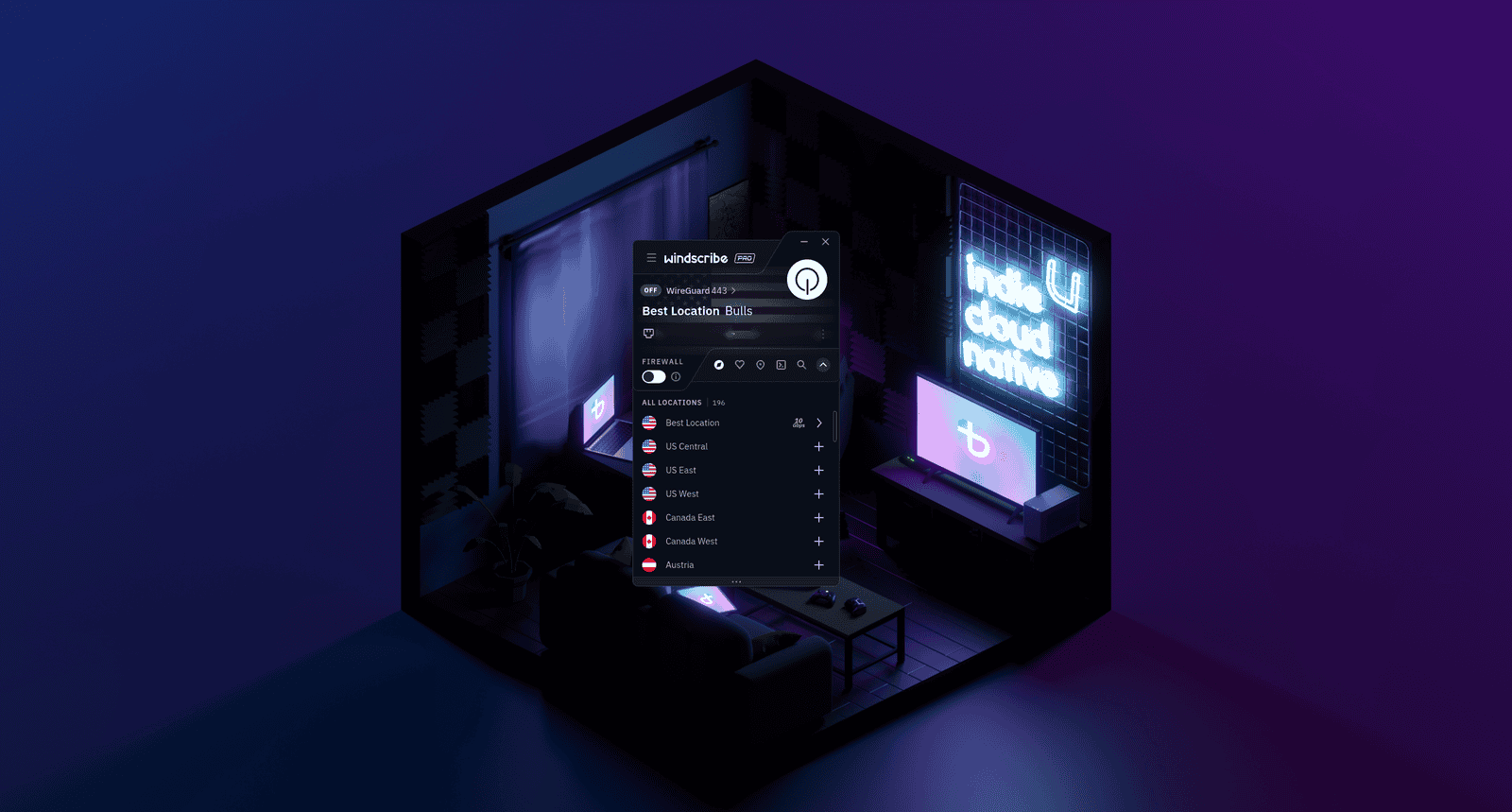
Abbildung 3: In der Standortliste kannst du vor dem Herstellen der Verbindung ein Ziel auswählen. Die hier gezeigte App ist noch nicht verbunden.
Du erkennst eine erfolgreich hergestellte Verbindung daran, dass das Hauptfenster der Anwendung blau wird, die Ein/Aus-Schaltfläche grün leuchtet, der Status ON angezeigt wird und deine neu zugewiesene VPN-IP-Adresse anstelle deiner persönlichen IP-Adresse auf dem Bildschirm erscheint.
Wenn du die Verbindung trennen möchtest, wähle erneut die Ein/Aus-Schaltfläche. Die App kehrt in den getrennten Zustand OFF zurück.
Wenn du Windscribe entfernen möchtest, verwende den Paketmanager deiner Distribution. Führe den Befehl aus, der zu deinem System passt:
sudo apt remove windscribesudo dnf remove windscribesudo pacman -R windscribesudo zypper remove windscribeTrenne vor der Deinstallation die VPN-Verbindung und schalte zuerst die Firewall aus, damit es anschließend nicht zu unerwarteten Problemen mit deiner Netzwerkverbindung kommt.
Die Desktop-Anwendung umfasst mehrere zentrale Sicherheitsfunktionen, die du über das Menü Preferences aufrufen kannst.
Wie viel du in R.O.B.E.R.T. konfigurieren kannst, hängt von deinem Tarif ab:
Unter Linux unterstützt die Desktop-App fünf Verbindungsoptionen:
Stealth und WStunnel können dir helfen, in eingeschränkten oder zensierten Netzwerken eine Verbindung herzustellen. Kein VPN kann jedoch den Zugang in jeder Situation garantieren, da sich Blockierungsmethoden mit der Zeit ändern.
Mit Network Rules kann die App je nach Netzwerk, dem du beitrittst, automatisch eine Verbindung herstellen oder trennen. Das ist praktisch für Laptop-Nutzer, die möchten, dass sich Windscribe automatisch einschaltet, sobald sie sich mit einem nicht vertrauenswürdigen oder öffentlichen WLAN verbinden.
Mit MAC Address Spoofing kannst du die Hardwareadresse deines Geräts durch eine andere ersetzen. Du kannst das Verhalten der Funktion konfigurieren und beispielsweise automatisch eine neue Adresse erzeugen lassen. Das bietet eine zusätzliche Datenschutzebene in öffentlichen Netzwerken, in denen die echte MAC-Adresse deines Geräts andernfalls nachverfolgt werden könnte.


Benötigst du weitere technische Informationen oder Hilfe bei der Verwaltung deiner aktiven Konfigurationen? Sieh dir den quelloffenen Client im Repository der Windscribe Desktop App an, erfahre mehr über R.O.B.E.R.T. oder besuche unser Hilfe-Center, um Einrichtungsanleitungen für deine anderen Geräte zu erhalten.