


Eine Windscribe-Einrichtungsanleitung für BitTorrent Classic unter Windows. Dies ist keine Anleitung für BitTorrent Web, das im Browser läuft und die unten beschriebenen Einstellungen nicht anbietet.
Wenn Sie einfach nur die sichere Einrichtung wollen und nicht gleich beim ersten Lesen jeden Netzwerkbegriff lernen möchten, folgen Sie diesen sieben Schritten. Der restliche Leitfaden erklärt jeden Schritt ausführlicher und ergänzt optionale Extras, die Sie zunächst ignorieren können.
Das ist der komplette sichere Weg. Alles Weitere unten sind Details und optionale Feinjustierung.
Ein paar Fakten, die Ihnen ein Support-Ticket ersparen:
Bei BitTorrent Classic ist die Reihenfolge der Schritte wichtiger als jede Einstellung im Client, denn Ihr Sicherheitsnetz ist die Windscribe-App, nicht der Client. Richten Sie das VPN ein, bevor der Client überhaupt geöffnet wird.
Ein Wort dazu, warum die Firewall und nicht ein "Kill Switch": Ein Kill Switch reagiert erst im Nachhinein. Er trennt die Verbindung erst, wenn er bemerkt, dass das VPN abgebrochen ist, und in dieser Lücke können Pakete weiterhin über Ihre echte IP-Adresse nach außen gelangen. Die Firewall von Windscribe arbeitet vorbeugend. Mit ausgewähltem Always On ist die Always-On Firewall darauf ausgelegt, Traffic außerhalb des VPN-Tunnels zu blockieren, auch dann, wenn die App beendet wird, abstürzt oder der Computer neu startet. In der Fachsprache nennt man das "fail closed". Für Torrents, die Sie unbeaufsichtigt laufen lassen, ist genau diese Eigenschaft der ganze Sinn der Sache.
Die richtige Reihenfolge, die auch Windscribes eigenen Best Practices für Torrents entspricht:
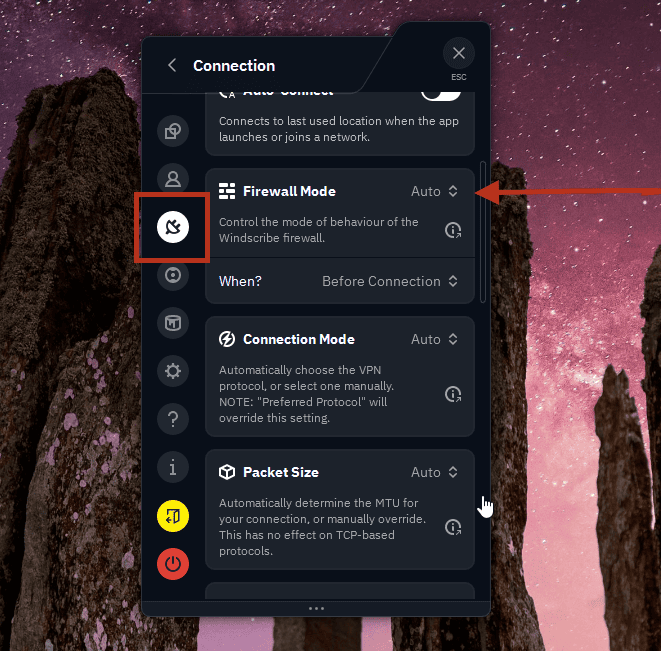
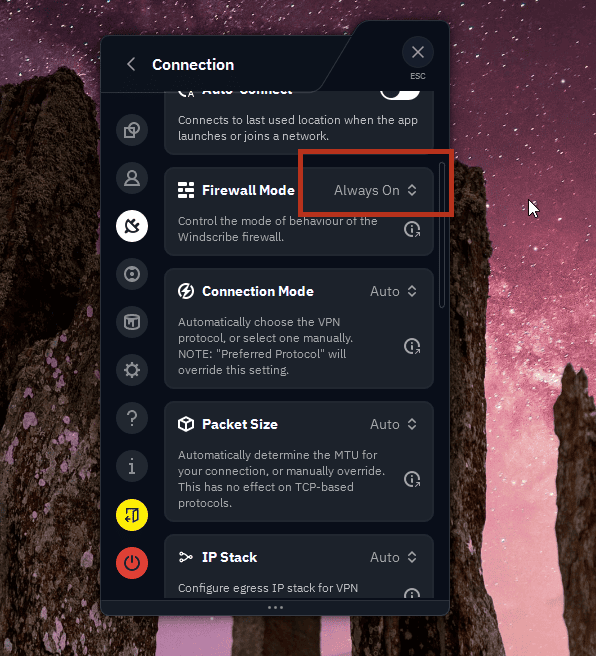
Hier gibt es weniger zu konfigurieren, als Sie vielleicht erwarten, und das ist Absicht: Den Schutz übernimmt die VPN-App.
Gehen Sie zu Options > Preferences > Connection. Dort finden Sie den Bereich Proxy Server mit einem Dropdown-Menü Type (SOCKS4, SOCKS5, HTTP, HTTP Connect). Lassen Sie ihn auf (none). Windscribe betreibt keine gehosteten SOCKS5-Proxyserver mehr, es gibt hier also keine Windscribe-Proxy-Zugangsdaten einzutragen. Für eine Einrichtung mit Windscribe ist der unterstützte Weg die VPN-App plus die Always-On Firewall, kein Proxy im Client. Fassen Sie diesen Bereich nur an, wenn Sie Ihren eigenen, separaten Proxy betreiben, was über den Rahmen dieser Anleitung hinausgeht.
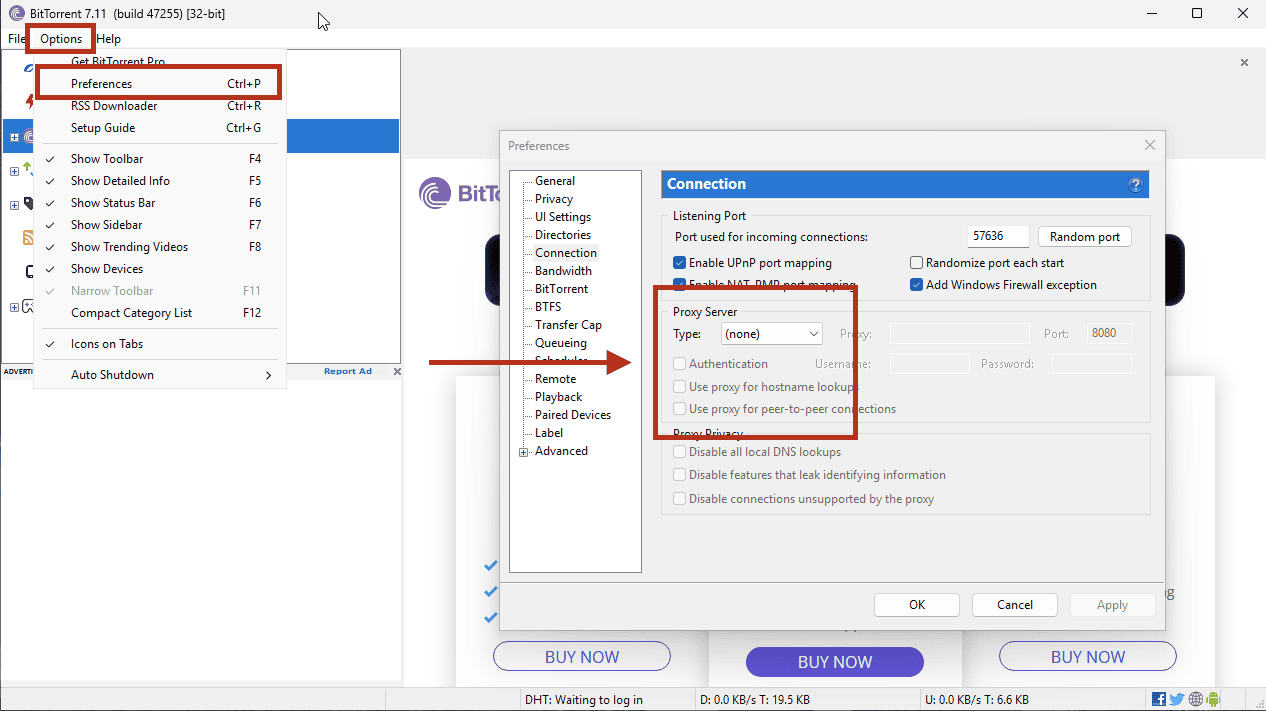
Der Bereich Options > Preferences > Connection in BitTorrent Classic, Proxy Type auf (none)
Manche Torrent-Clients erlauben es, den Client an einen bestimmten Netzwerkadapter zu binden, sodass er sich weigert, Traffic zu senden, wenn die VPN-Schnittstelle nicht verfügbar ist. Clients wie qBittorrent bieten das direkt an, und wo ein Client es unterstützt, ist das Binden an die VPN-Schnittstelle eine gute zusätzliche Schutzebene. Wenn Sie in BitTorrent Classic keine klare Option zum Binden an einen Adapter oder eine Schnittstelle finden, verlassen Sie sich stattdessen auf die Always-On Firewall von Windscribe.
Optionaler Abschnitt für Fortgeschrittene: Nutzen Sie ihn nur, wenn Ihnen die Seeding-Leistung oder die Erreichbarkeit wichtig ist. Für die Privatsphäre ist er nicht erforderlich, und Einsteiger können ihn komplett überspringen. Portweiterleitung kann bei eingehenden Verbindungen, der Erreichbarkeit und den Seeding-Ratios helfen, ist aber optional. Das bietet Windscribe je nach Tarif:
Eine feste Regel, unabhängig vom Tarif: Kaufen Sie keine Residential Static IP zum Torrenting. Residential Static IPs sind nicht für Peer-to-Peer freigegeben, das Seeden darüber funktioniert also nicht. Wenn Sie eine Static IP zum Seeden möchten, nehmen Sie eine Datacenter Static IP an einem Peer-to-Peer-fähigen Standort.
Wenn Sie doch einen Port reservieren, wählen Sie in BitTorrent Classic einen festen Listening-Port (er befindet sich im selben Bereich Options > Preferences > Connection wie die Proxy-Einstellungen) und deaktivieren Sie die Option, die den Port beim Start zufällig festlegt. Verwenden Sie diesen Listening-Port als internen Port, wenn Sie die Windscribe-Portweiterleitung einrichten; Windscribe zeigt Ihnen dann den externen Port an, über den sich Peers tatsächlich verbinden. Schalten Sie in diesem Bereich außerdem UPnP und NAT-PMP aus, damit der Client nicht eigenständig versucht, einen anderen Port zuzuordnen.
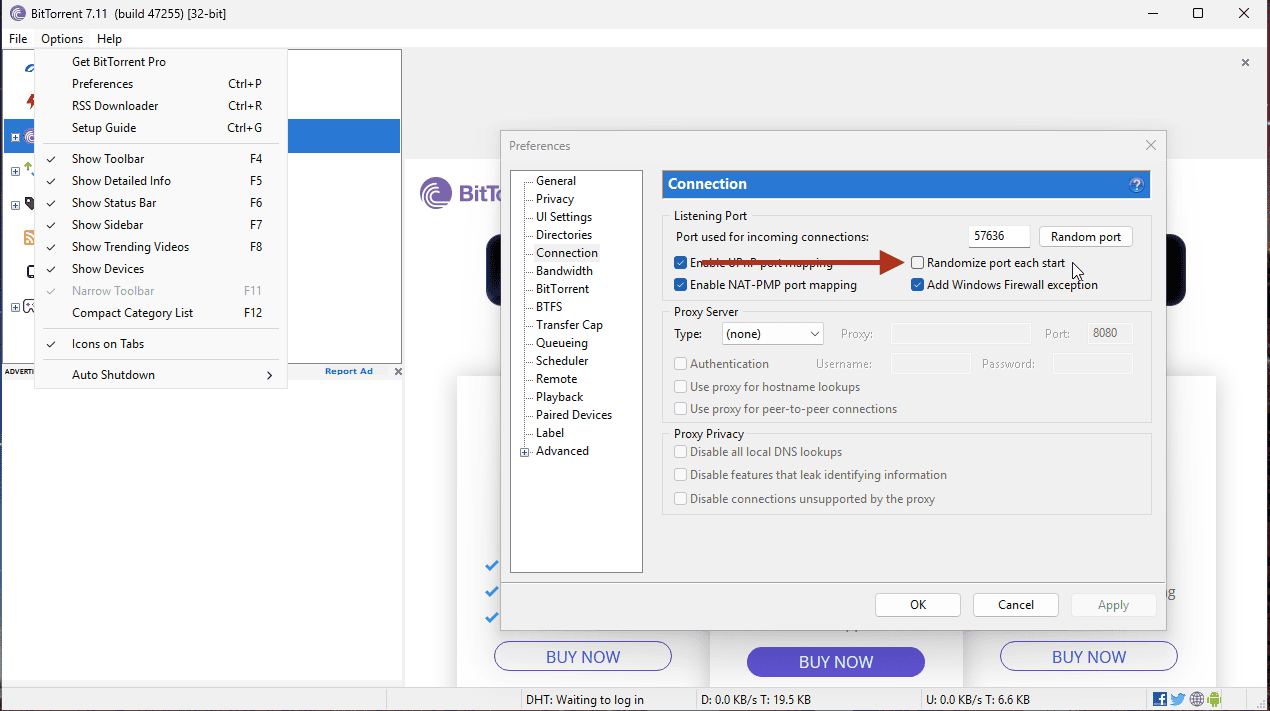
Deaktivieren Sie "Randomize port each time BitTorrent starts", bevor Sie eine Portweiterleitung einrichten
Ein Leak-Test im Browser beweist nichts über Ihren Torrent-Client, denn Client und Browser können unterschiedliche Wege nehmen. Prüfen Sie den Client direkt.
Wenn der Torrent-Checker die Windscribe-IP anzeigt und Ihre echte Adresse nirgendwo auftaucht, läuft BitTorrent Classic wie vorgesehen über Windscribe.
Wenn der Client zwar eine Verbindung aufbaut, bestimmte Tracker aber nicht, prüfen Sie R.O.B.E.R.T., den serverseitigen Domain-Blocker von Windscribe für Werbung, Tracker, Malware und eigene Regeln. Die Standard-Blocklisten lassen sich in der Desktop-App umschalten, die umfassenderen Einstellungen und eigenen Regeln finden Sie jedoch in Ihrem Konto unter My Account > R.O.B.E.R.T.. Wenn eine aggressive Blockliste eine legitime Tracker-Domain erfasst, fügen Sie diese Domain dort als Whitelist-Regel hinzu und starten Sie den Client neu.


Peer-to-Peer erfordert einen bezahlten Tarif, also holen Sie sich Full Pro oder stellen Sie den Tarif zusammen, der zu Ihren Standorten passt, verbinden Sie sich mit einem Peer-to-Peer-fähigen Server und widmen Sie sich wieder dem Download Ihrer vollkommen legalen Linux-Distributionen.