

Como adicionar regras personalizadas de R.O.B.E.R.T.


Você pode personalizar suas regras do R.O.B.E.R.T. permitindo, bloqueando ou falsificando qualquer domínio ou IP que quiser.
Aqui está um link direto para esta página: https://windscribe.com/myaccount/security/custom-rules (você precisa fazer login primeiro). Ele abre Regras personalizadas em Segurança, na Minha conta.
Para adicionar uma regra:
- Clique em Adicionar regra, escolha Domínio ou IP / CIDR como Tipo de regra e digite o domínio ou IP escolhido
- Em Ação, selecione Bloquear, Permitir ou Falsificar (Falsificar é só para domínios). Em Falsificar, digite também em Resolver para o endereço IP para o qual o domínio deve ser resolvido
- Clique em Adicionar regra para salvá-la
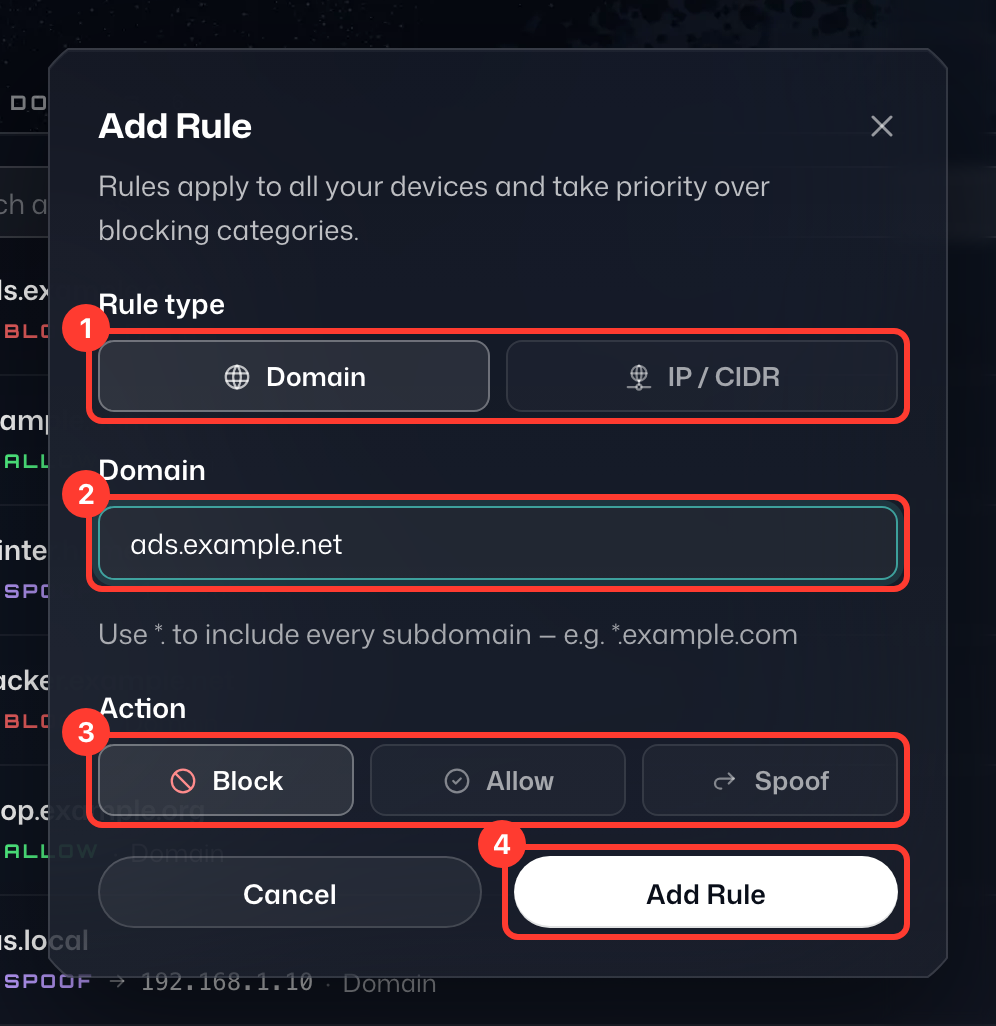
Sua regra vale automaticamente para todos os seus dispositivos conectados, então não há mais nada para confirmar. Observação: depois que você adicionar a regra, o Windscribe vai adicionar automaticamente os domínios associados.
Sua regra personalizada foi adicionada. Para alterar ou remover uma regra, abra o menu ⋮ na linha dela e escolha Editar regra ou Excluir regra. 
Saiba mais sobre como o R.O.B.E.R.T. funciona aqui: https://blog.windscribe.com/how-r-o-b-e-r-t-works-76d627446083/