

Elegida la mejor VPN gratuita para Windows por RTINGS — y ni siquiera les pagamos.
Lo que obtienes gratis (y lo que añade Pro)
¿Por qué es realmente gratis?
Privacidad que no tienes que creerte solo porque lo digamos
Nuestra política de no registros fue puesta a prueba en un caso judicial real. No teníamos nada que entregar, porque no guardamos nada.
Apps e infraestructura auditadas. Desconocidos con portapapeles han verificado nuestras afirmaciones.
Nuestras apps de escritorio son de código abierto. ¿No confías en nosotros? Buen instinto. Lee el código en GitHub.
Más de 100 millones de usuarios eligieron Windscribe. Ven a ver por qué.
Querido y con la confianza de más de 100 millones de usuarios
Configura Windscribe en Windows en segundos: mira cómo
Creado de forma nativa para Windows 10, 11 y ARM
Windscribe funciona de forma nativa en Windows 10 y 11 (64 bits), con integración profunda en el sistema — el Firewall está construido sobre las API nativas de la Windows Filtering Platform, no atornillado por encima.
¿Tienes un PC Copilot+ con Snapdragon o una Surface? Fuimos una de las primeras VPN con una versión ARM64 nativa, incluido un controlador nativo de túnel dividido. Sin emulación, sin excusas.
- Sistema operativo: Windows 10, Windows 11
- Arquitectura: x64 y ARM64 nativo
- Inicio automático: Se inicia con Windows
- Huella: Ligera, se actualiza sola

Firewall — elimina la posibilidad de cualquier tipo de filtración
El Firewall de Windscribe, a veces llamado incorrectamente "kill switch", usa las API nativas del sistema operativo para bloquear toda conectividad fuera del túnel. Si tu túnel se cae por cualquier motivo, la posibilidad de filtraciones queda completamente eliminada — superior a un kill switch reactivo, que no puede garantizar que tu IP no se filtre.
Kill switch reactivo
La VPN se cae → la app reacciona
Firewall de Windscribe
La puerta nunca se abre
Esta es la diferencia en la práctica: tu app de VPN se cuelga en mitad de una descarga. Un kill switch tiene que darse cuenta del fallo y luego reaccionar — y en ese intervalo, los paquetes se escapan con tu IP real encima. El Firewall de Windscribe nunca abrió la puerta en primer lugar. Nada sale de tu PC fuera del túnel, aunque la propia app muera.
Analistas independientes lo han puesto a prueba contra filtraciones de DNS, IPv6 y WebRTC. Spoiler: no encontraron ninguna.
Descargar para Windows

Streaming

Gaming

Compartir archivos

Wi-Fi público
El protocolo VPN de nueva generación más reciente, con velocidades de récord. Conéctate en 6 puertos diferentes.
Ofrece los tiempos de conexión más rápidos y altas velocidades en la mayoría de las redes.
OpenVPN sobre TCP. Útil en redes restrictivas. Conéctate en 11 puertos diferentes.
OpenVPN sobre UDP. El estándar de facto de las VPN durante años. Conéctate en 6 puertos diferentes.
OpenVPN camuflado como tráfico HTTPS. Útil en redes restrictivas. Conéctate en 11 puertos.
OpenVPN camuflado como tráfico WebSocket. Útil en redes restrictivas.
Controla exactamente cómo te conectas
Te presentamos a R.O.B.E.R.T., nuestro bloqueador a nivel de DNS, que detiene anuncios, rastreadores y dominios de malware antes de que lleguen a tu PC. A diferencia de una extensión de navegador, lo cubre todo: cada app, cada lanzador de juegos, cada instalador sospechoso que manda datos a casa. El bloqueo básico está incluido en el plan gratuito; Pro desbloquea la personalización total y las reglas personalizadas. Internet, sin la basura.

Hay casos en los que no quieres pasar todo tu tráfico por una VPN. Windscribe ofrece 2 tipos de túnel dividido, y 2 modos para cada uno.

Cuando usas Wi-Fi público, los operadores suelen guardar tu dirección MAC en alguna base de datos. Eso les permite rastrearte cuando vuelves a la misma red, o seguirte por distintas redes operadas por la misma empresa. La suplantación de MAC lo impide generando una dirección MAC nueva en cada red.

Proxy Gateway crea un servidor proxy HTTP o SOCKS5 seguro en tu ordenador. Cualquier dispositivo de tu red puede usar este servidor proxy para hacer peticiones a través del túnel. Práctico para dispositivos que no admiten VPN.

Crea reglas personalizadas para distintas redes Wi-Fi. En cuanto te unes a una red nueva, Windscribe puede actuar — conectándose o desconectándose automáticamente, o conectándose mediante un protocolo específico.

Importa cualquier configuración de OpenVPN o WireGuard y úsala como si fuera una ubicación de Windscribe. Ni siquiera necesitas una cuenta de Windscribe: haz clic en el icono desde la pantalla de inicio. Ninguna otra app de VPN hace esto.

Cierra todos los sockets TCP existentes al conectarte a la VPN.
Ayuda a mejorar la velocidad en algunas redes.
Comparte tu conexión segura de Windscribe de forma inalámbrica.
Una app que se actualiza sola te mantiene siempre a la última.
Usa cualquier servidor DNS de terceros en lugar de nuestro R.O.B.E.R.T. integrado.
Conéctate incluso en las redes más restrictivas.
Usa imágenes personalizadas como skins y consigue un 69% más de rendimiento.






Preguntas frecuentes sobre VPN para Windows
¿Windows tiene una VPN integrada?


Windows 10 y 11 incluyen un cliente VPN integrado, pero no un servicio VPN. Puede conectarse a una VPN que ya tengas — por sí solo no te da servidores, infraestructura de cifrado ni protección contra filtraciones. Para usar de verdad una VPN en Windows, necesitas un servicio como Windscribe: descarga la app, haz clic en conectar y listo.
¿Existe una VPN gratis para Windows?
Sí — Windscribe. Crea una cuenta, descarga la app de Windows y conéctate. Obtienes 10 GB de datos al mes con un correo confirmado, servidores en 10 países y exactamente la misma app y las mismas funciones de seguridad que nuestros usuarios de pago. Sin tarjeta de crédito.
¿Cuántos datos se obtienen con la VPN gratuita de Windscribe para Windows?
10 GB al mes con una dirección de correo confirmada, o 2 GB sin ella. Puedes añadir 5 GB más cada mes solo por tuitear sobre nosotros, y ganar datos extra permanentes con las referencias. ¿Necesitas datos ilimitados? Pro cuesta $69/año, o crea tu propio plan desde $3/mes.
¿Es segura la VPN gratuita de Windscribe en Windows?
Sí. El plan gratuito funciona con la misma infraestructura, el mismo cifrado, el mismo Firewall y las mismas apps que Pro. Nuestras apps de escritorio son de código abierto, están auditadas de forma independiente y nuestra política de no registros ha sido puesta a prueba en un caso judicial real. Los usuarios gratuitos no son el producto — lo gratis es nuestra forma de promocionar Pro.
¿Cómo elijo la mejor VPN para Windows?
Busca seguridad sólida, una red grande, una política de no registros y un software fácil de usar. Windscribe ofrece cifrado robusto, conexiones en dispositivos ilimitados y una amplia variedad de servidores, lo que la convierte en una opción fiable para la privacidad y el streaming.
¿Windscribe funciona en Windows 11?
Sí. Windscribe funciona de forma nativa en Windows 10 y 11 (64 bits). Si usas una versión más antigua de Windows, consulta nuestra página de registro de cambios para las versiones antiguas.
¿Windscribe funciona en PC Copilot+ y dispositivos Windows ARM?
Sí — de forma nativa. Windscribe ofrece una versión ARM64 dedicada de la app de Windows, incluido un controlador nativo de túnel dividido, para funcionar a plena velocidad en PC Copilot+ con Snapdragon y dispositivos Surface, sin emulación. Descarga la versión ARM directamente desde nuestra web.
¿Cómo instalo una VPN en Windows?
Primero, regístrate para obtener una cuenta de Windscribe. Después descarga la app de Windscribe para Windows y ejecuta el instalador. Pulsa "Instalar" y, cuando termine, pulsa "Iniciar sesión". Inicia sesión, elige una ubicación y conéctate. Consulta nuestra guía detallada de configuración en Windows para ver el proceso paso a paso.
¿Cómo activo y uso la VPN en mi PC?
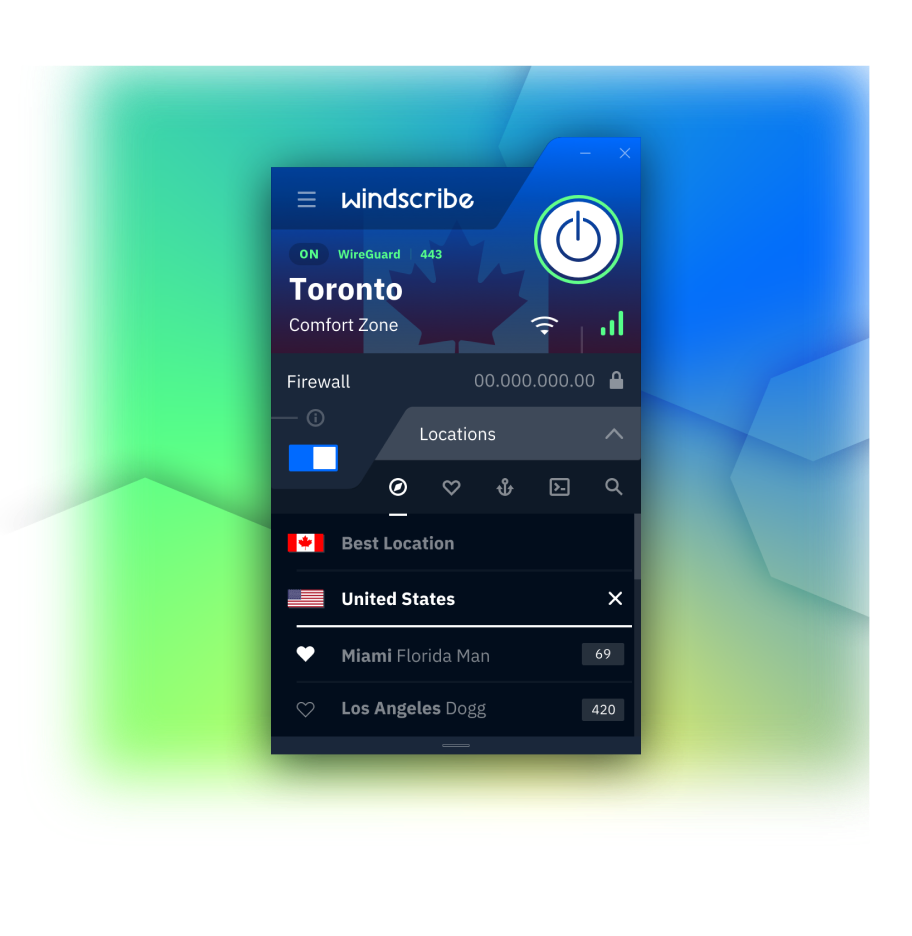
Abre la app y pulsa el gran botón ON. De verdad, eso es todo. También puedes configurar Windscribe para que se conecte automáticamente al iniciar Windows, o crear reglas de red para que se conecte solo cada vez que te unas a una red Wi-Fi no confiable.
¿Cómo cambio mi ubicación de VPN en Windows?
Haz clic en la lista de ubicaciones de la app y elige otro servidor — cambiarás en segundos. ¿Te pasas a Windscribe desde otra VPN? Desinstala primero la antigua para evitar conflictos de controladores de red, y luego instala Windscribe.
¿Una VPN ralentizará mi PC con Windows?
Un poco — toda VPN añade algo de sobrecarga, y quien afirme lo contrario te está vendiendo algo. Con WireGuard, la diferencia suele ser tan pequeña que no la notarás al navegar, ver contenido en streaming o jugar. Si una conexión va lenta, cambiar de protocolo o de puerto suele solucionarlo.
"WireGuard" es una marca registrada de Jason A. Donenfeld. Atribuciones de software de código abierto.