

¿Cómo puedo realizar cambios en mi configuración de R.O.B.E.R.T.?


Hay dos formas de cambiar tu configuración de R.O.B.E.R.T.:
Desde la pestaña R.O.B.E.R.T. de la app de escritorio
Si solo quieres cambiar tus filtros de listas de bloqueo activos (como Anuncios + rastreadores), puedes hacerlo al instante desde la pestaña R.O.B.E.R.T. del menú Preferencias:
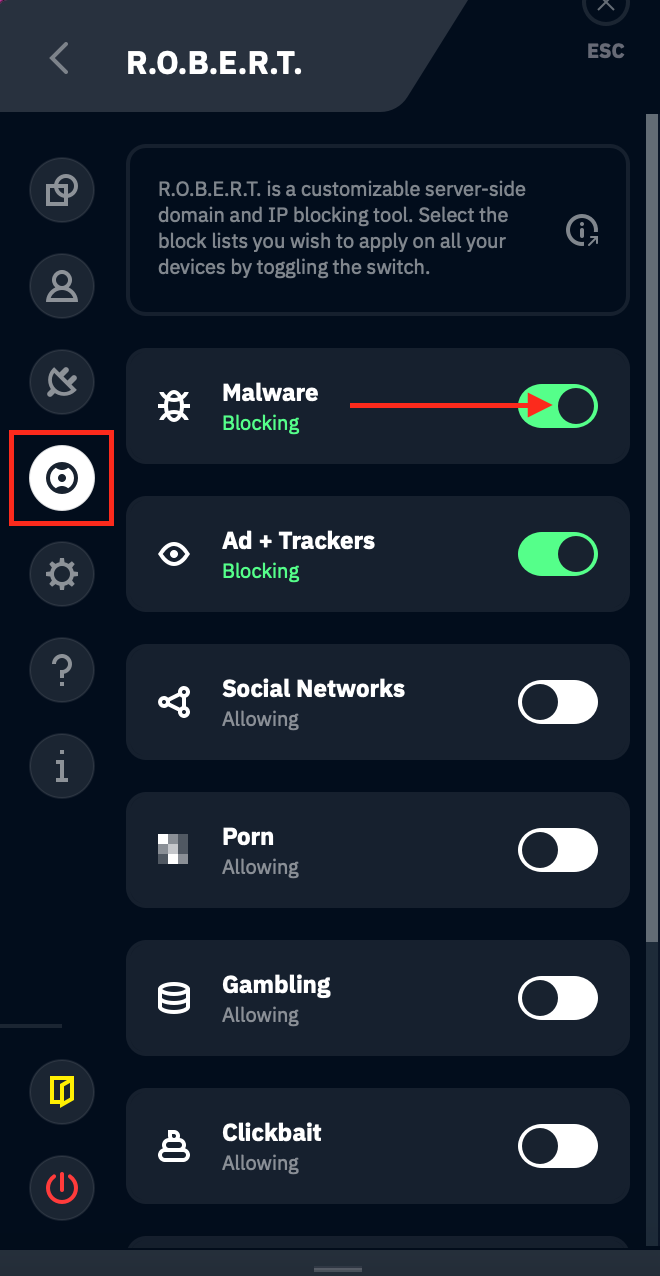
Haz clic en el interruptor de la lista de bloqueo que quieras activar (verde) o desactivar (blanco). Vuelve a conectarte después de hacer cambios para asegurarte de que se apliquen.
Desde la página Mi cuenta de nuestro sitio web
La forma más completa es iniciar sesión en tu página Mi cuenta y abrir Seguridad en la barra lateral. Allí, R.O.B.E.R.T. tiene tres páginas: Categorías de bloqueo, Reglas personalizadas y Depuración.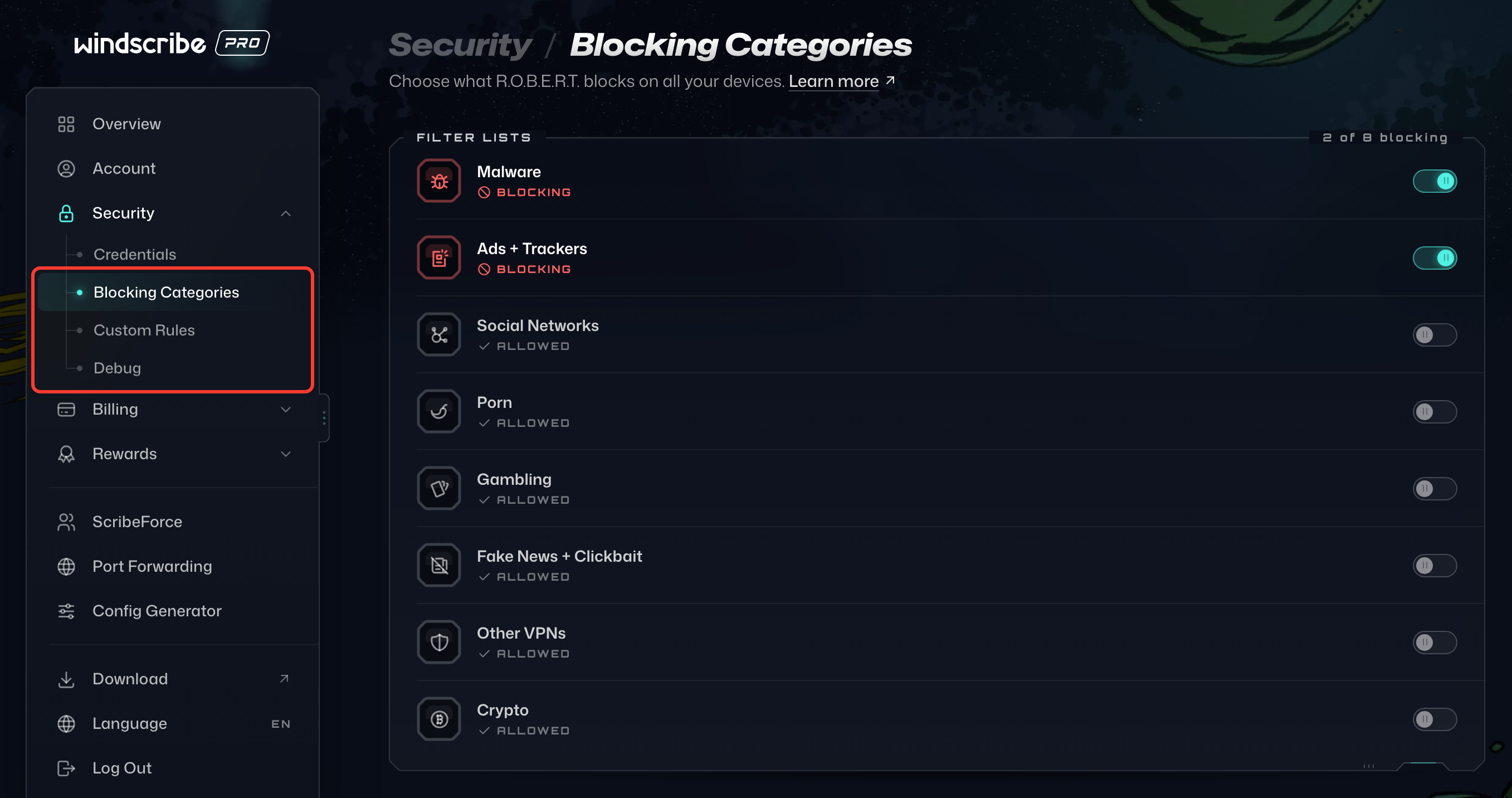
En Categorías de bloqueo puedes elegir cuáles de nuestras listas de bloqueo seleccionadas quieres tener activas con el interruptor de la derecha. Una lista muestra Bloqueando cuando está activada y Permitido cuando está desactivada:
También puedes permitir, bloquear o suplantar cualquier dominio o dirección IP en la página Reglas personalizadas. Las pestañas Todas, Dominios e IP de la parte superior de la tarjeta filtran tus reglas, y Agregar regla crea una nueva:
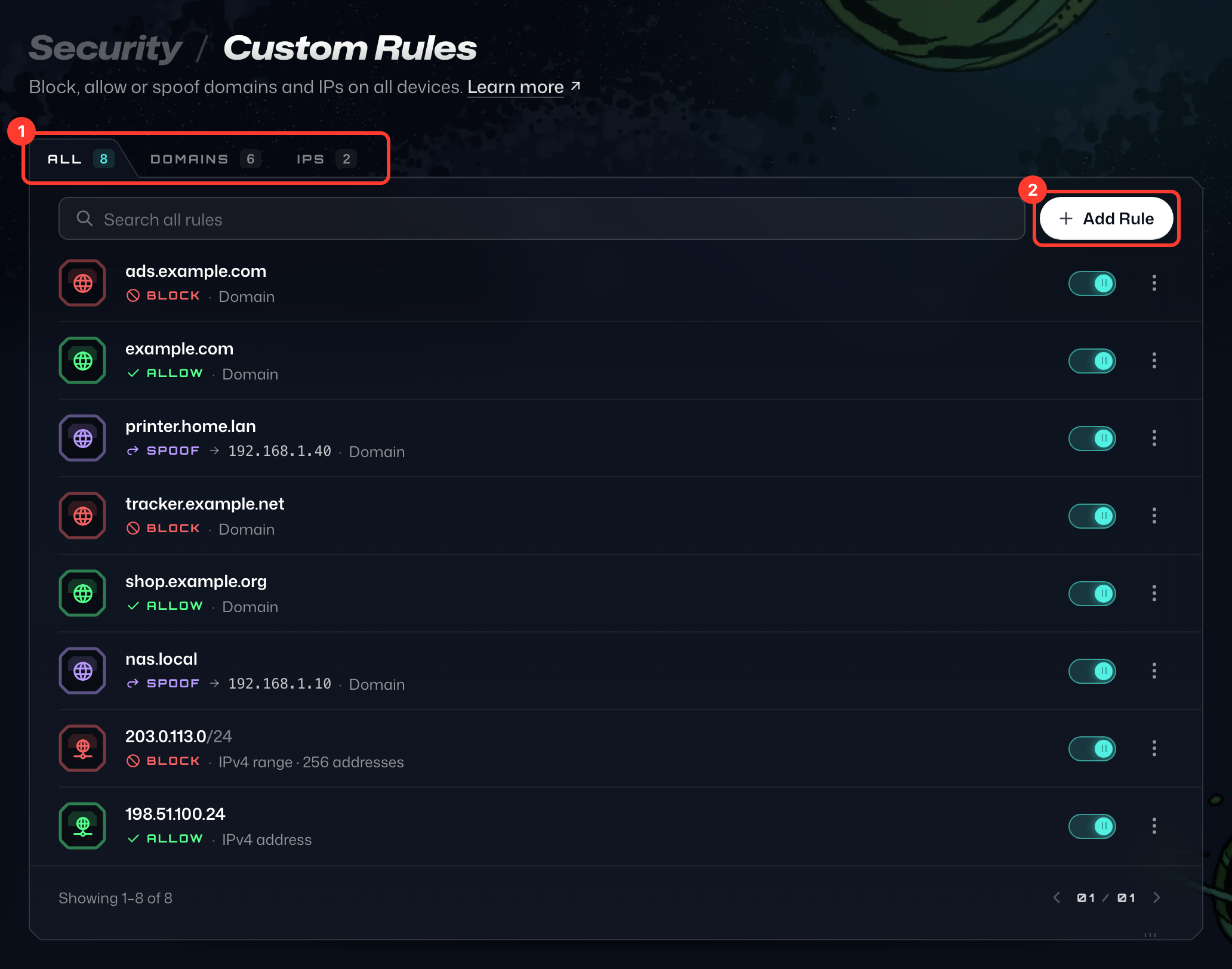
Haz clic en Agregar regla, elige Dominio o IP / CIDR como Tipo de regla, introduce el dominio o la dirección IP y elige Bloquear, Permitir o Suplantar como Acción (Suplantar solo está disponible para dominios). Si eliges Suplantar, introduce también en Resolver a la dirección IP a la que debe resolver el dominio (en la imagen de abajo hemos seleccionado Suplantar). Luego haz clic en Agregar regla: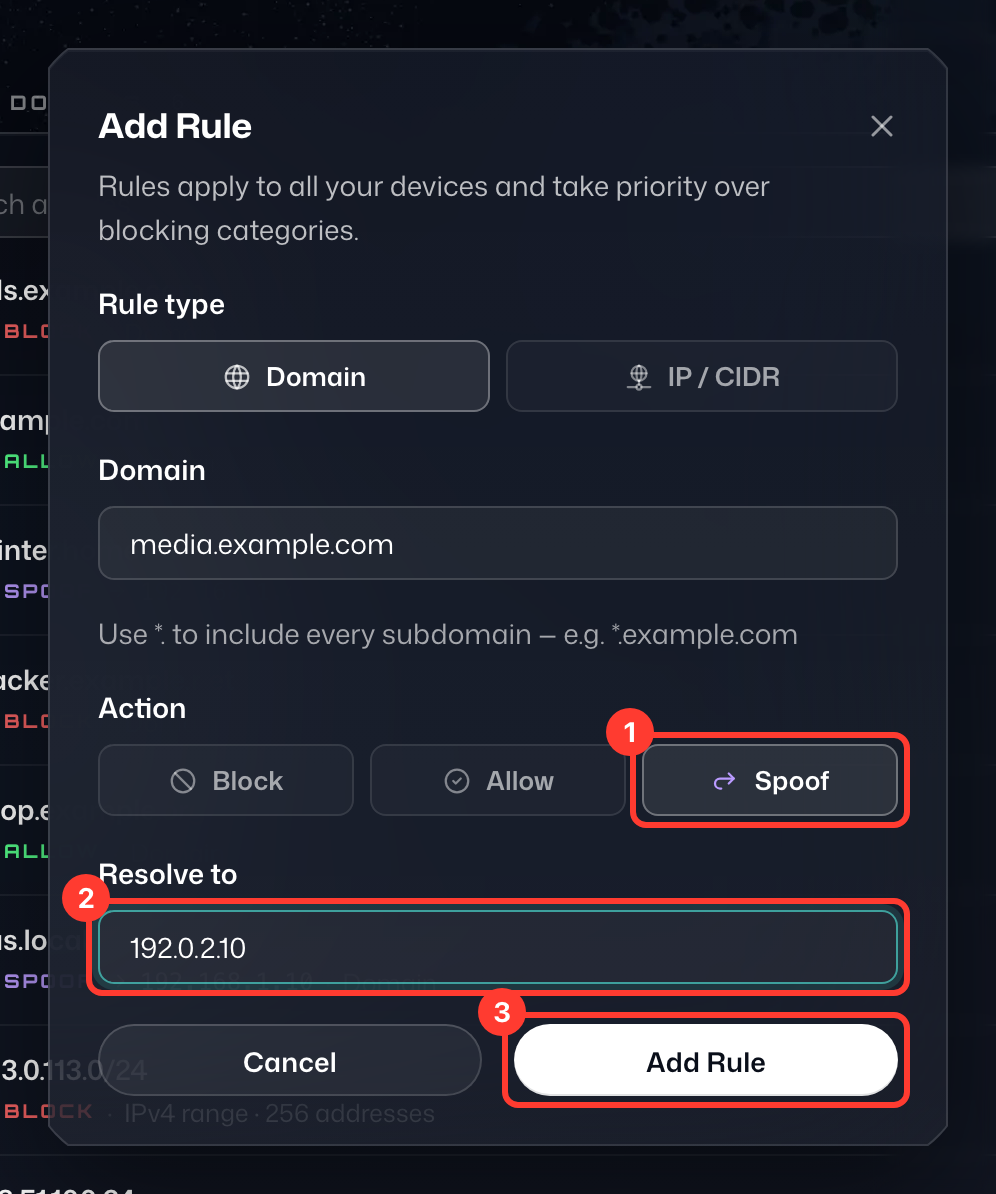
Tus cambios se sincronizan automáticamente con todos tus dispositivos conectados, así que no tienes que aplicar nada más. Para cambiar o eliminar una regla más adelante, abre el menú ⋮ de su fila.
Para ver instrucciones específicas sobre cómo permitir un dominio con R.O.B.E.R.T., consulta esta página.