

¿Cómo habilito la autenticación de 2 factores en mi cuenta?

Winder S
Dec 17, 2025

Puedes activar la autenticación de 2 factores (2FA) desde Credenciales dentro de Seguridad en Mi cuenta: https://windscribe.com/myaccount/security
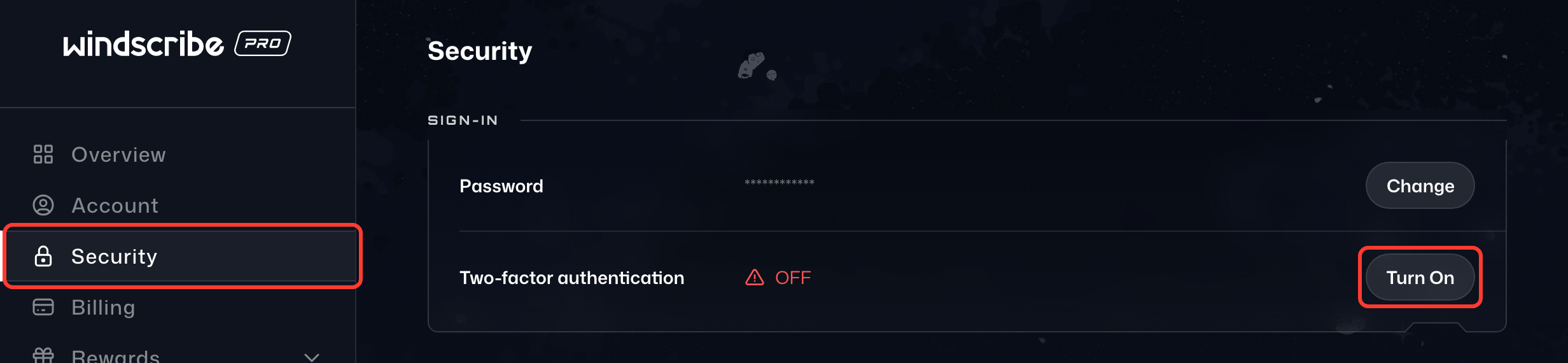
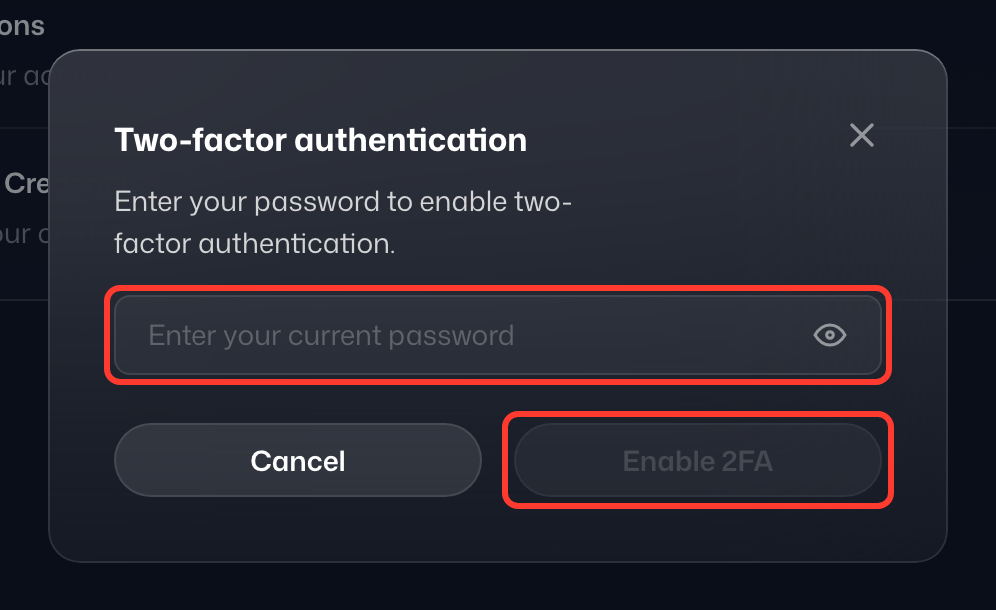
- En la tarjeta Inicio de sesión, haz clic en Activar 2FA en la fila Autenticación de dos factores, ingresa tu contraseña y selecciona Continuar.
- El cuadro de diálogo Configurar 2FA muestra un código QR y una clave de recuperación. Con una aplicación de autenticación compatible con TOTP (contraseña de un solo uso basada en el tiempo), puedes escanear este código QR o ingresar manualmente la clave de recuperación si la app lo permite. Algunos ejemplos de estas apps son Aegis Authenticator, andOTP, Tofu, Authy, Google Authenticator, etc.
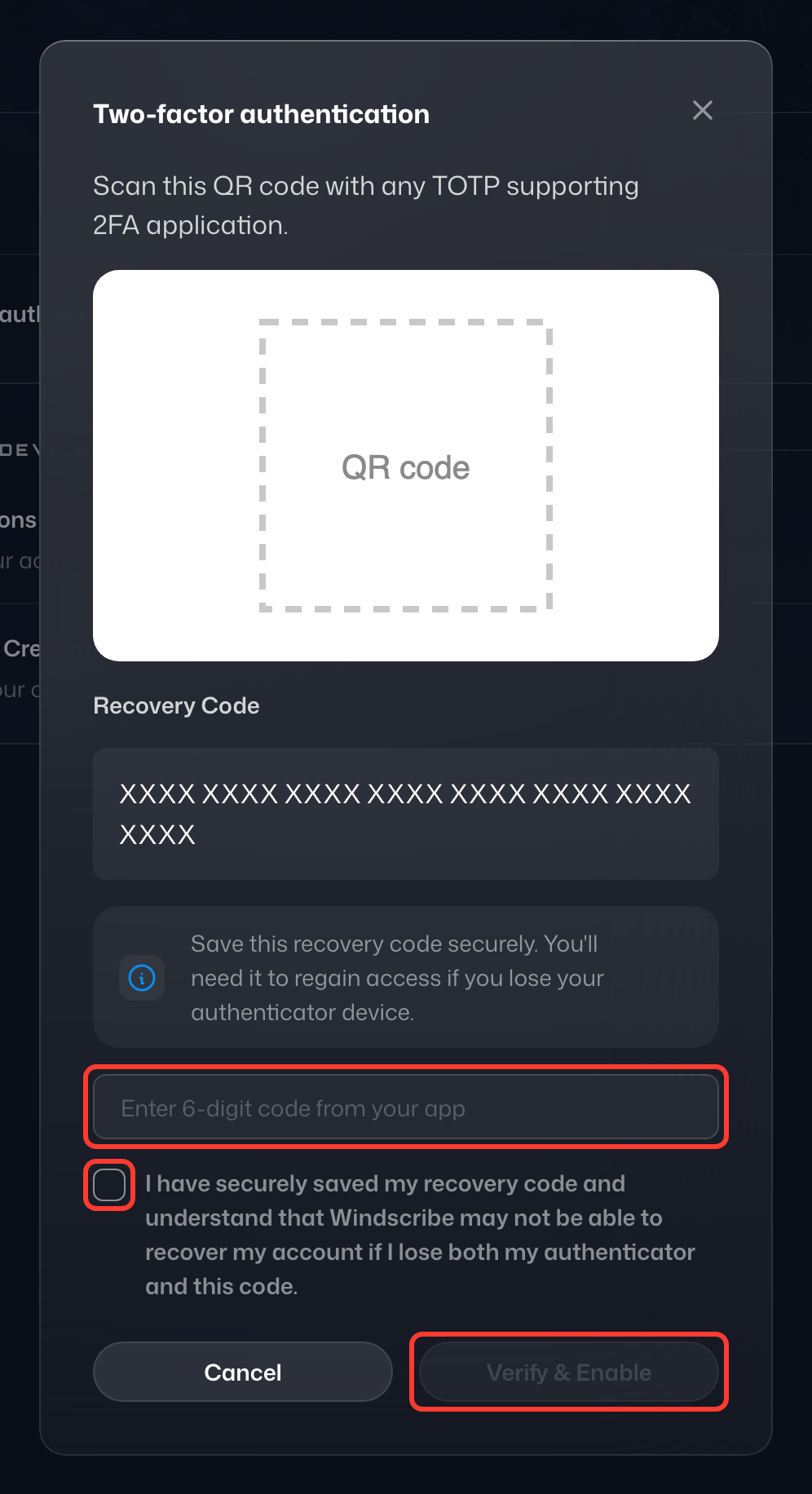
- Después de escanear el código QR, guarda la nueva entrada creada para Windscribe.
- Verás en la app un nuevo código de 6 dígitos generado para Windscribe. Ingresa este código en el campo situado bajo Ingresa el código de 6 dígitos de tu app.
- Guarda tu clave de recuperación en un lugar seguro (es la única forma de volver a entrar si pierdes tu dispositivo) y luego haz clic en Verificar y activar.
A partir de ahora, cada vez que inicies sesión en Windscribe, después de escribir tu contraseña se te pedirá un código 2FA. Encontrarás este código en tu app de 2FA, que genera uno nuevo cada cierto tiempo.