

Cómo configurar el reenvío de puertos


AVISO LEGAL: Es tu responsabilidad asegurarte de que solo las partes autorizadas puedan acceder a la IP y el puerto que hayas configurado. Si usas el reenvío de puertos sin ninguna autenticación en el dispositivo local, cualquier persona en Internet puede acceder a tu dispositivo mediante un simple escaneo de puertos. Windscribe no se hace responsable de ninguna pérdida o daño causado por tener una autenticación insuficiente o nula en tu servicio interno.
El reenvío de puertos se usa comúnmente para servicios autoalojados (Plex, NAS), aplicaciones de igual a igual y consolas de juegos, especialmente para abrir el NAT en Xbox y PlayStation, donde un NAT estricto bloquea el chat grupal y el emparejamiento. Para configurar el reenvío de puertos, primero deberás comprar una IP estática o residencial en nuestro sitio web.
Una vez que hayas hecho eso, hay dos formas de configurar el reenvío de puertos: usando un cliente de Windscribe o mediante una configuración manual.
Configurar el reenvío de puertos con la app de Windscribe
Paso 1
Una vez que hayas comprado la IP estática, inicia sesión en la app de Windscribe y haz clic en el ícono de IP estática en la pestaña Ubicaciones para ver tu lista de IPs estáticas: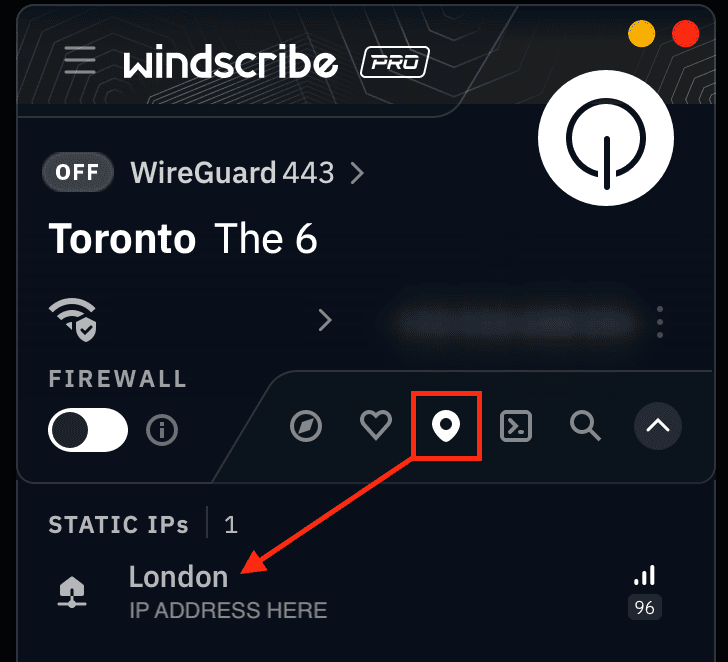
Paso 2
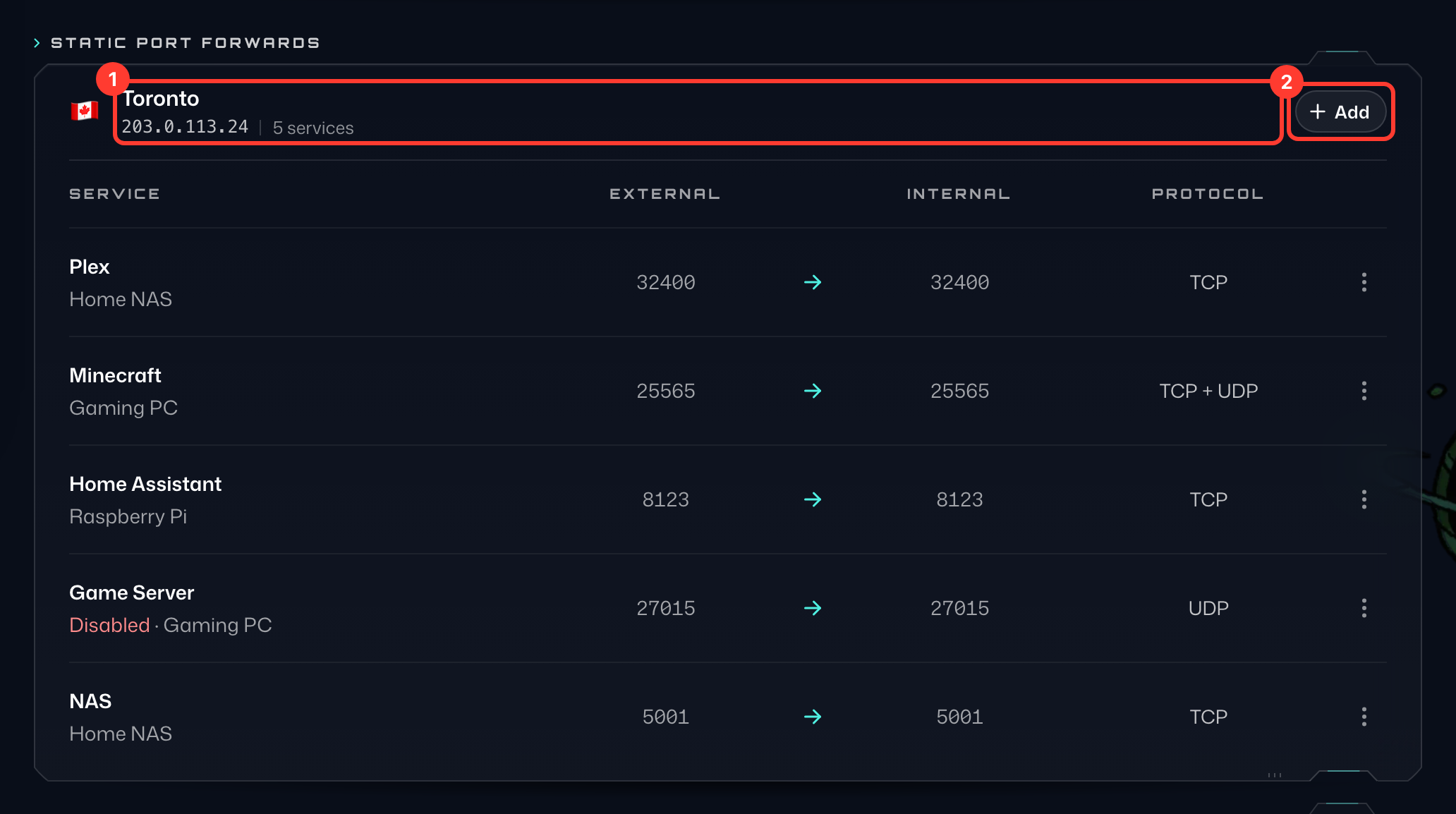
Abre una ventana del navegador, inicia sesión en el sitio web de Windscribe y ve a la pestaña Redirección de puertos de tu cuenta. En la sección Redirecciones de puertos estáticas verás los mismos servidores de IP estática (1) que viste en la app.
Paso 3
Presiona + Agregar (2) a la derecha del servidor con el que planeas conectarte para abrir el formulario Agregar redirección de puerto:
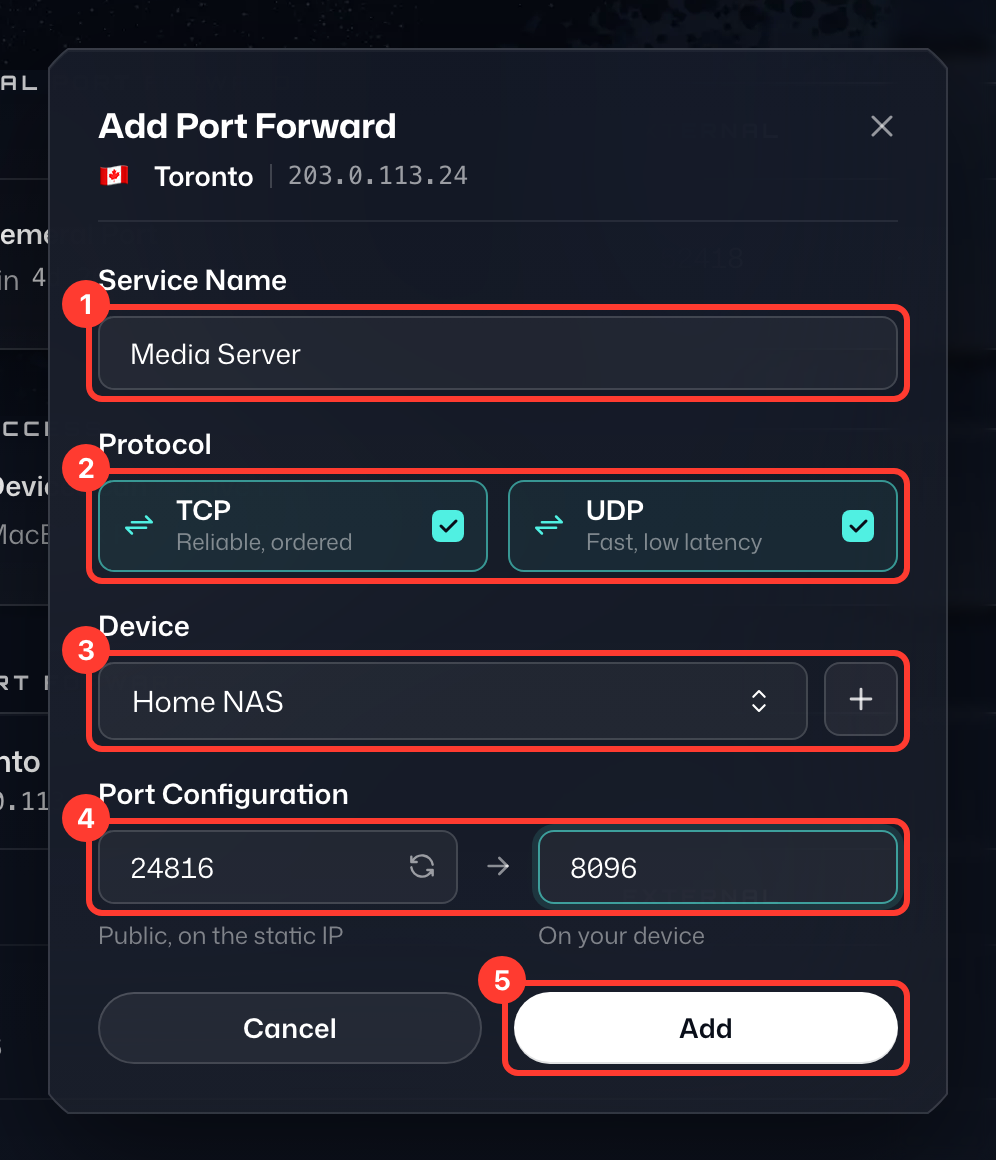
- Nombre del servicio (1) - Es simplemente una etiqueta para la configuración; ponle el nombre que quieras.
- Protocolo (2) - El protocolo que usa tu redirección de puerto. Deja seleccionados tanto TCP como UDP si no estás seguro.
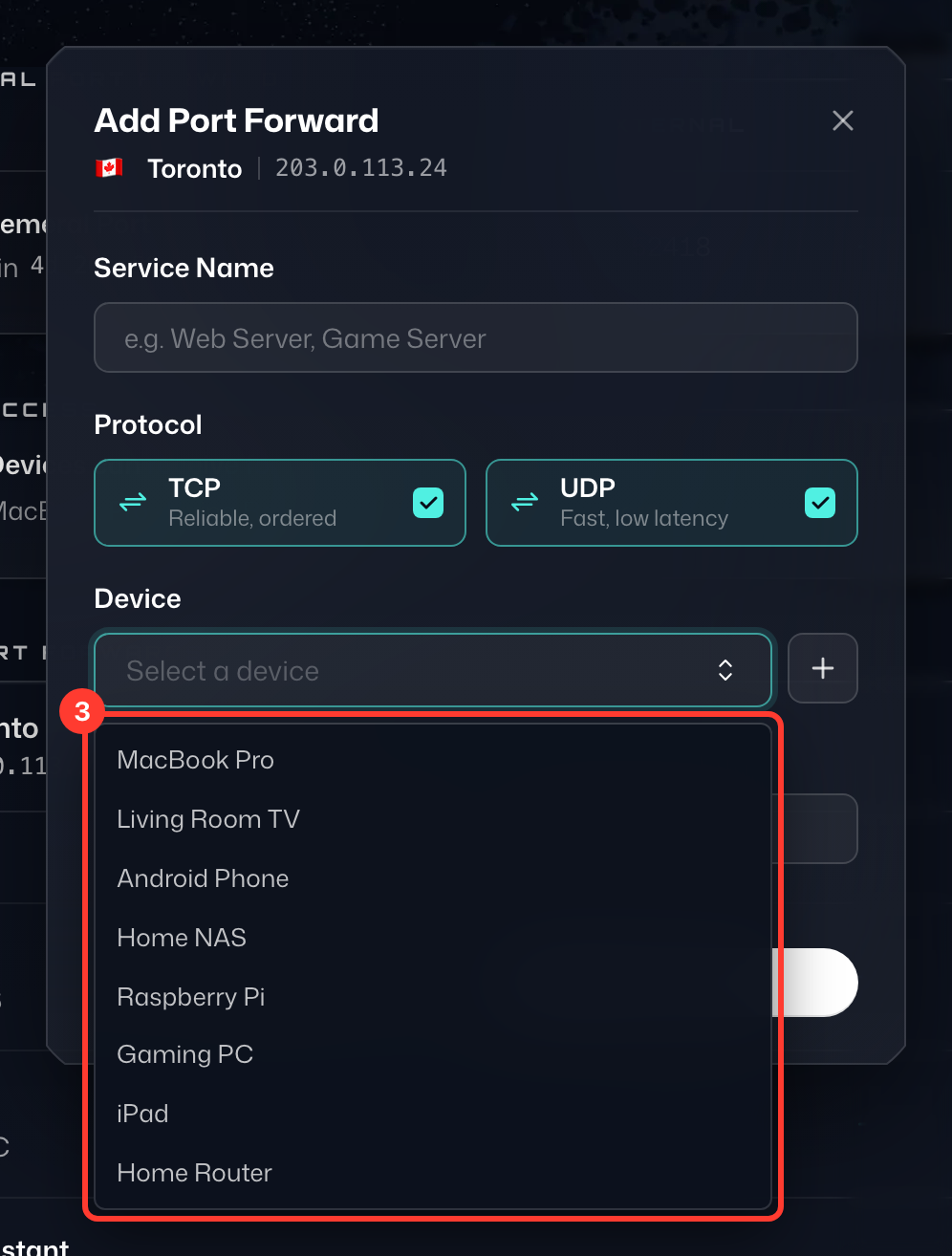
- Dispositivo (3) - Todos los dispositivos a los que puedes redirigir puertos. Cuando inicies sesión en Windscribe en un dispositivo, aparecerá en esta lista. Puedes cambiar el nombre de los dispositivos en Acceso de dispositivos › Administrar, en la pestaña Redirección de puertos.
- Puerto externo - La casilla izquierda de Configuración de puertos (4): el puerto público del servidor VPN al que tú o cualquier otra persona se conectará. Ya viene rellenada con un puerto disponible; también puedes escribir cualquier puerto entre 1024 y 45000, o presionar el botón de actualizar de la casilla para que se elija otro por ti.
- Puerto interno - La casilla derecha de Configuración de puertos: el puerto local en el que escucha la aplicación o el servicio. Deberías poder acceder a él a través de http://localhost:puerto (reemplaza "puerto" por el puerto real de la aplicación).
Completa los detalles con la configuración que quieras usar y presiona Agregar (5).
Paso 4
Asegúrate de que el puerto de la aplicación/servicio funcione sin la VPN. Visita http://localhost:puerto en tu navegador y verifica que el servicio realmente funcione.
Después de probar sin la VPN, abre la app de Windscribe y conéctate al servidor de IP estática que configuraste arriba. También es una buena idea reiniciar el servicio después de conectarte.
En este punto, si todo está correctamente configurado y funcionando, deberías poder acceder a tu dispositivo a través del servidor VPN desde cualquier otro dispositivo en Internet.
Así se ve una redirección de puerto completada: el tráfico que llega al puerto externo (1) de tu IP estática se redirige al puerto interno (2) de tu dispositivo. Para probarla, abre en un navegador tu IP estática seguida del puerto externo, por ejemplo http://203.0.113.24:24816.
Esto no funcionará en el dispositivo que ejecuta Windscribe, porque crea un bucle de enrutamiento. Pruébalo desde otro ordenador o teléfono.
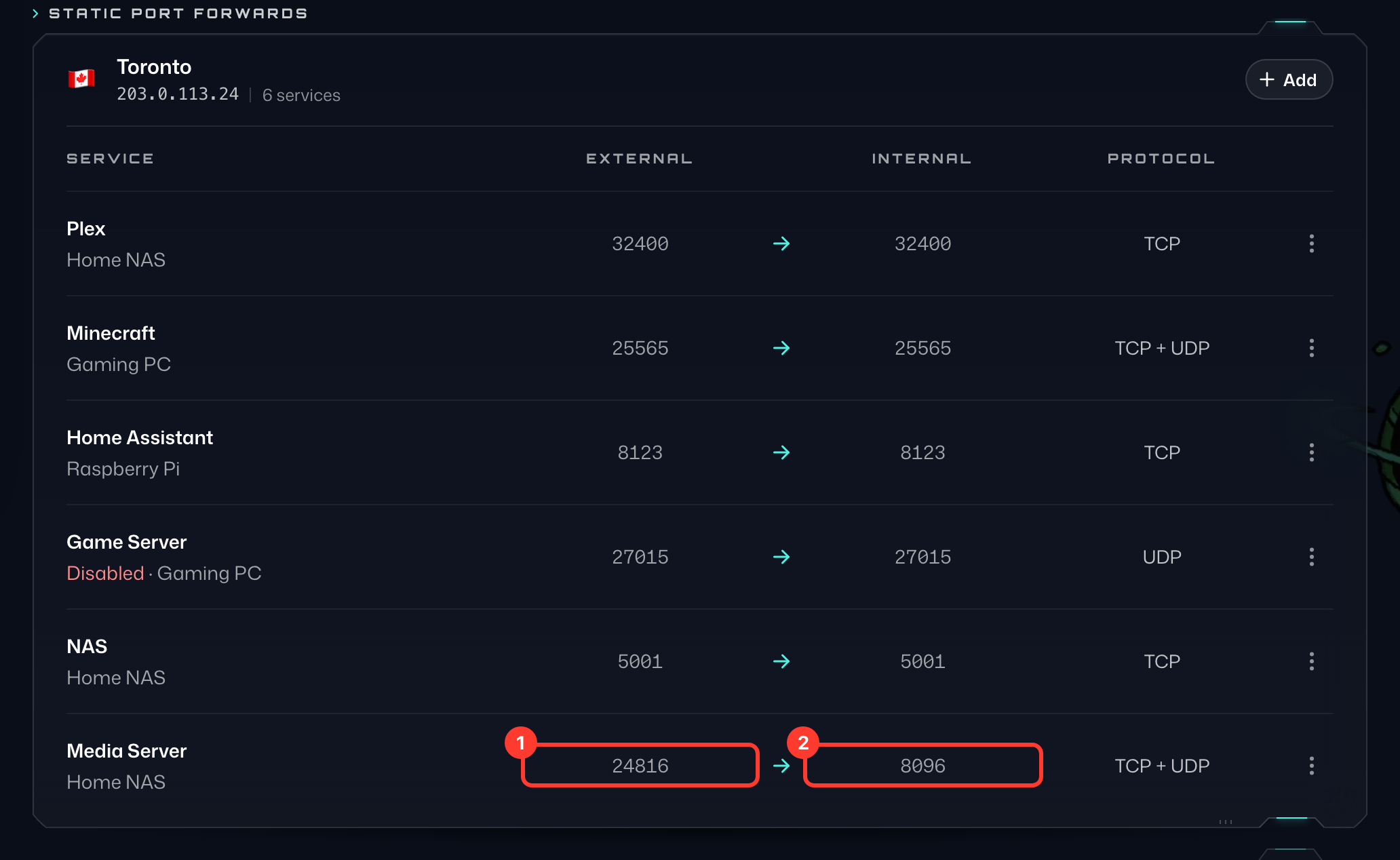
Ten en cuenta que esto solo funcionará si hay un servidor web en ejecución en el otro extremo, como en el caso de Plex, NAS, etc.
Configurar el reenvío de puertos mediante una configuración manual
Paso 1
Abre un navegador, inicia sesión en el sitio web de Windscribe y ve a la pestaña Redirección de puertos de tu cuenta. En la sección Redirecciones de puertos estáticas verás todos los servidores de IP estática (1) que compraste.
Paso 2
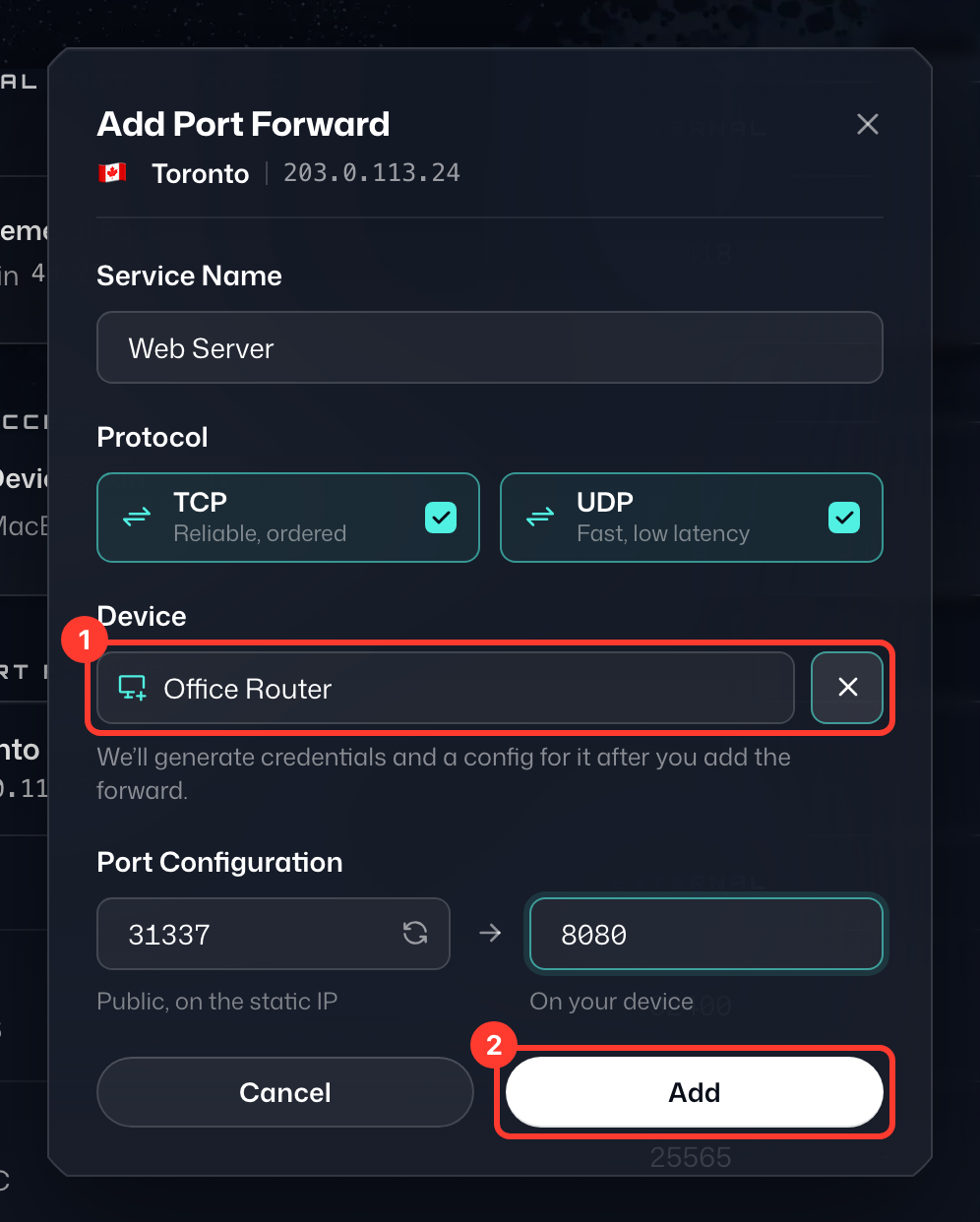
Presiona + Agregar (2) a la derecha del servidor con el que planeas conectarte para abrir el formulario Agregar redirección de puerto:
- Nombre del servicio - Es simplemente una etiqueta para la configuración; ponle el nombre que quieras.
- Protocolo - El protocolo que usa tu redirección de puerto. Deja seleccionados tanto TCP como UDP si no estás seguro.
- Dispositivo (1) - Presiona el botón + junto a la lista de dispositivos (Nuevo dispositivo) y escribe un nombre para el dispositivo, por ejemplo, tu router.
- Puerto externo - La casilla izquierda de Configuración de puertos: el puerto público del servidor VPN al que tú o cualquier otra persona se conectará. Ya viene rellenada con un puerto disponible; también puedes escribir cualquier puerto entre 1024 y 45000, o presionar el botón de actualizar de la casilla para que se elija otro por ti.
- Puerto interno - La casilla derecha de Configuración de puertos: el puerto local en el que escucha la aplicación o el servicio. Deberías poder acceder a él a través de http://localhost:puerto (reemplaza "puerto" por el puerto real de la aplicación).
Completa los detalles con la configuración que quieras usar y presiona Agregar (2).
Paso 3
Cuando agregues la redirección de puerto, se abrirá una ventana Configurar para el nuevo dispositivo (por ejemplo, Configurar Office Router) que muestra su IP de conexión, su Nombre de usuario y su Contraseña (1). Haz clic en Descargar configuración de OpenVPN (2) para descargar el archivo de configuración de OpenVPN (o en Copiar configuración para copiarlo) y usa estos datos en la configuración de OpenVPN de tu dispositivo. La contraseña no se puede volver a mostrar, por lo que la ventana solo se cierra cuando hayas descargado o copiado la configuración. (La configuración usa UDP en el puerto 443, pero si quieres cambiarlo, solo tienes que editar el archivo .ovpn en un editor de texto).
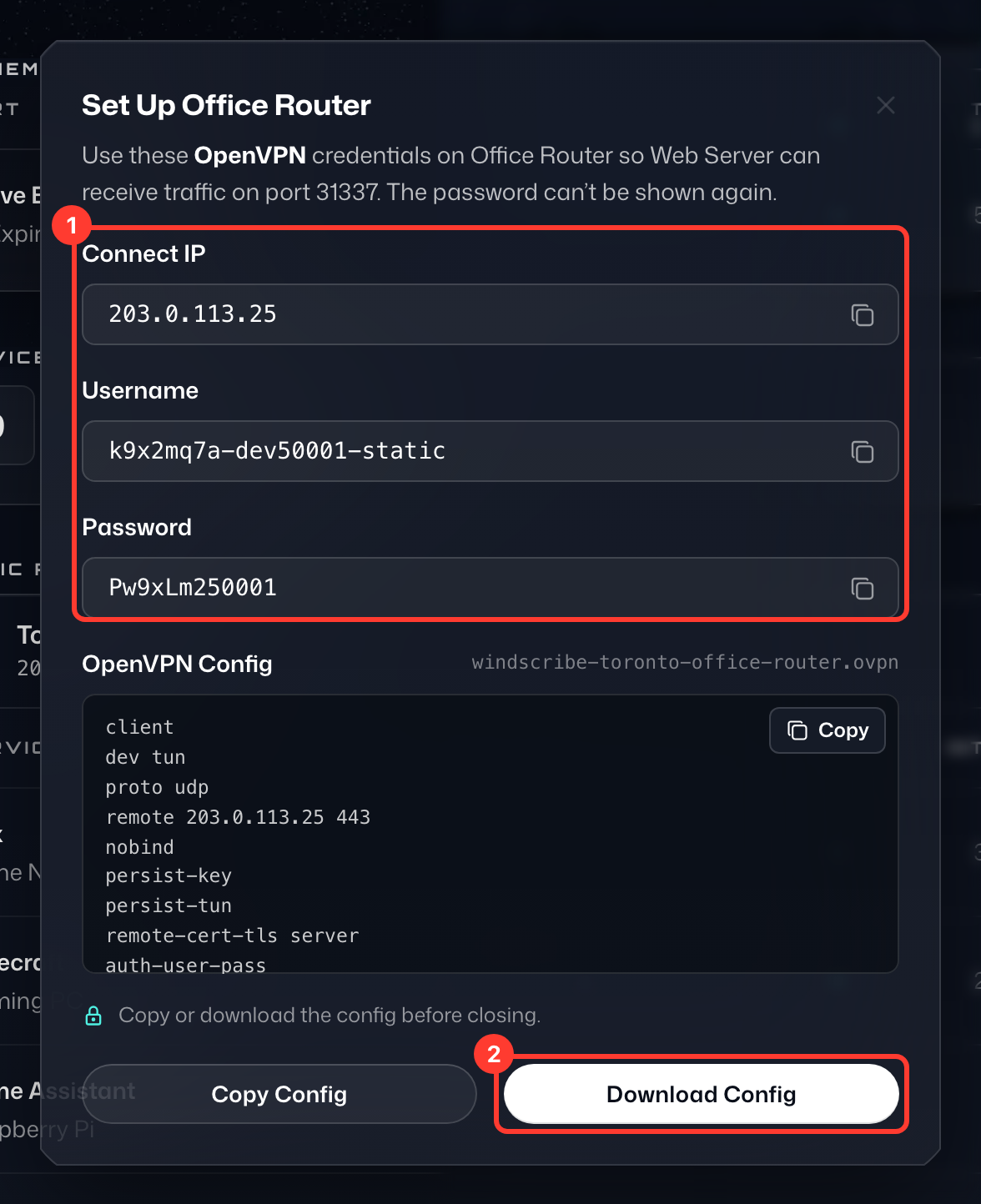
Si estás siguiendo una de nuestras guías de configuración para configurar la conexión OpenVPN, estas son las credenciales y configuraciones .ovpn que debes usar. DEBES usar estos datos para que la redirección de puertos funcione en ese dispositivo específico.
Paso 4
Asegúrate de que el puerto de la aplicación/servicio funcione sin la VPN. Visita http://localhost:port en tu navegador (sustituye port por el número de puerto) y verifica que todo esté conectado.
Una vez que hayas probado el puerto sin la VPN, conéctate al servidor de IP estática de Windscribe en el que configuraste la redirección de puertos.
En este punto, si todo está configurado correctamente y en funcionamiento, deberías poder acceder a tu dispositivo a través del servidor VPN desde cualquier otro dispositivo en internet. Así se ve una redirección de puerto completada: el tráfico que llega al puerto externo (1) de tu IP estática se redirige al puerto interno (2) de tu dispositivo. Para probarla, abre en un navegador tu IP estática seguida del puerto externo, por ejemplo http://203.0.113.24:31337.
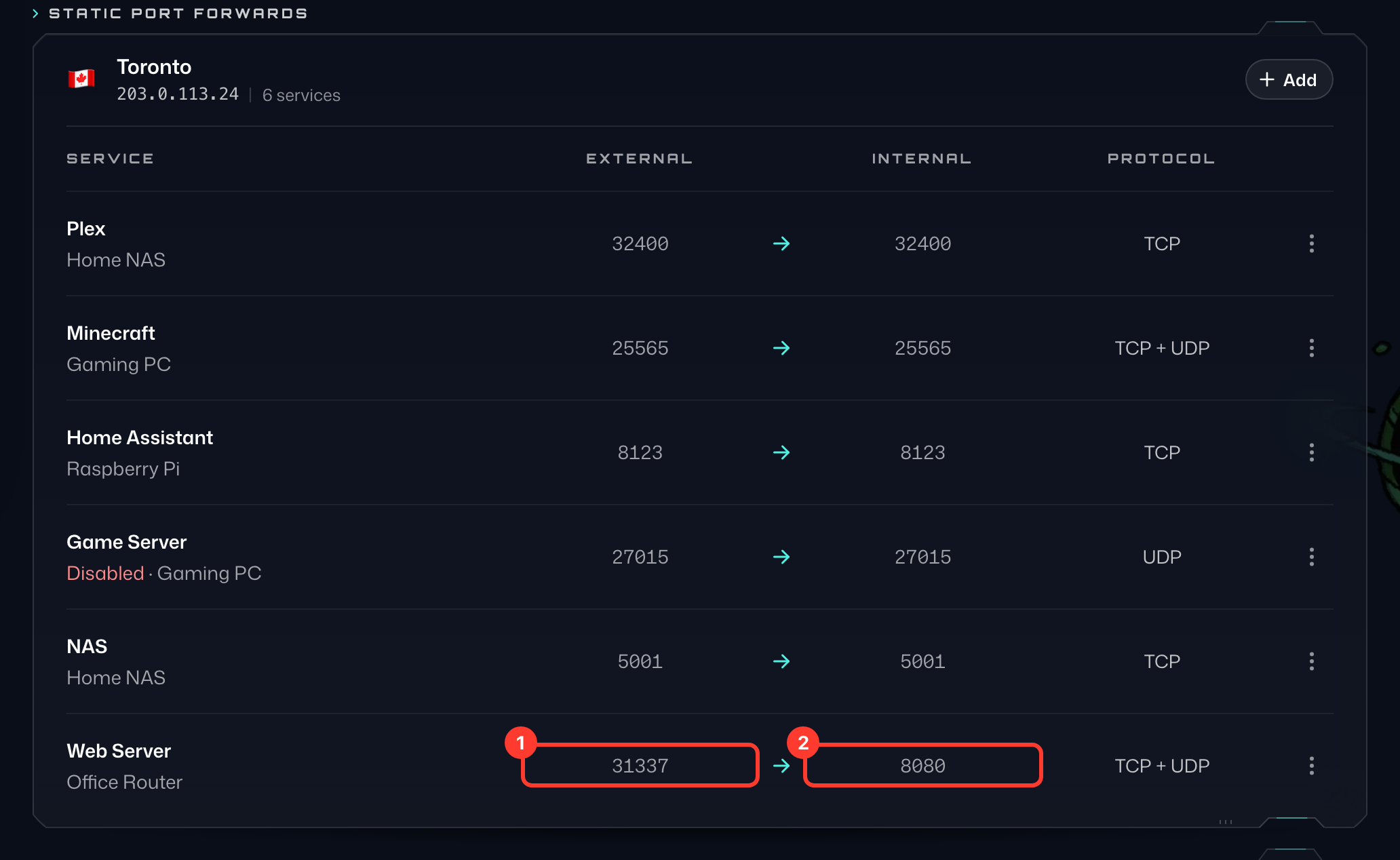
Ten en cuenta que esto solo funcionará si hay un servidor web en ejecución en el otro extremo, como en el caso de Plex, NAS, etc.
Si no tienes una IP estática, aún puedes configurar un reenvío de puertos usando nuestra opción de Reenvío de puertos efímero incluida en el plan Pro. Descubre cómo hacerlo aquí: https://windscribe.com/knowledge-base/articles/what-is-ephemeral-port-forwarding-and-how-to-use-it/
Para más información sobre cuáles de nuestras ubicaciones admiten P2P, echa un vistazo a este artículo: https://windscribe.com/knowledge-base/articles/does-windscribe-allow-peer-to-peer-p2p-traffic/